Fix het zelf
Stap voor stap uitgelegd wat je thuis kunt proberen als je telefoon, tablet of laptop iets geks doet. Veel klachten los je zo op. Lukt het niet, dan weet je in elk geval wat het waarschijnlijk is als je bij ons binnenloopt.
Zelf proberen is op eigen risico: dit zijn tips, geen reparatie. Twijfel je, kom dan langs. Kijken is gratis.
59 handleidingen
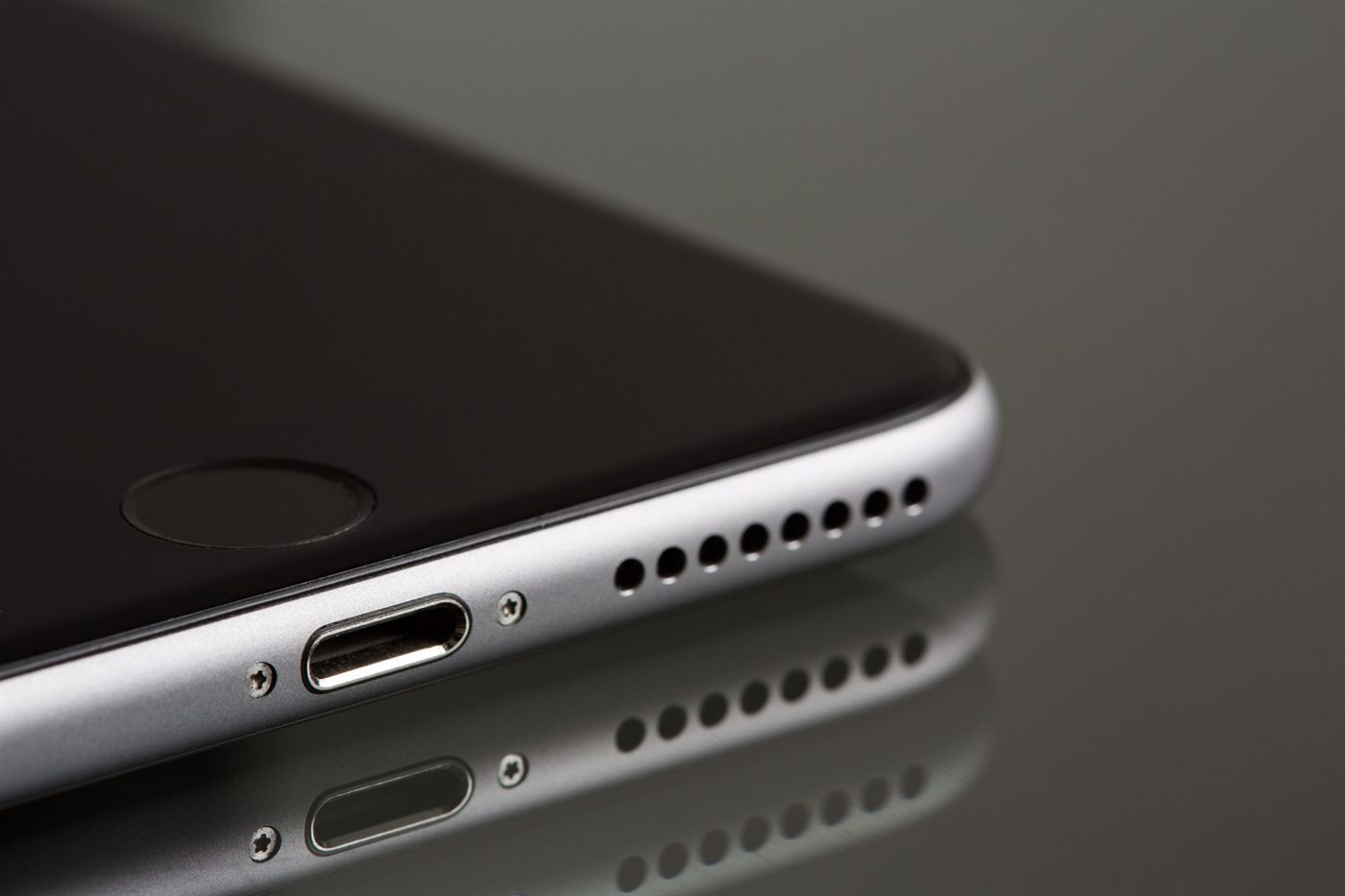
Telefoon laadt niet: acht dingen om zelf te checken
Laadt je telefoon niet, alleen schuin, of springt hij steeds aan en uit? In de meeste gevallen zit het niet in het toestel. Loop deze acht checks af voordat je naar de winkel komt.
Opladen en accu8 stappen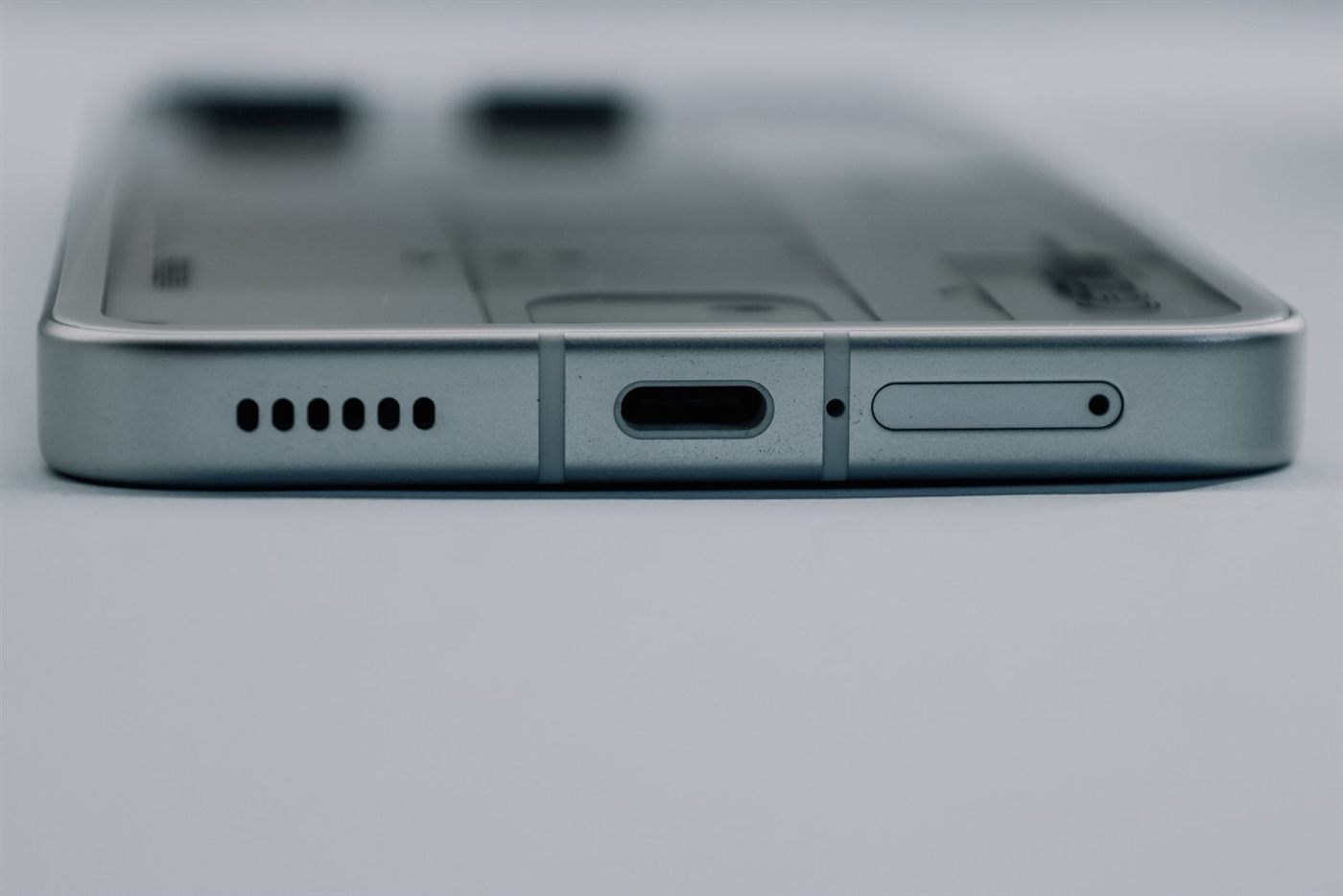
Laadpoort schoonmaken zonder schade
Broekzakpluis is de nummer één reden dat een telefoon niet meer laadt. Zo haal je het er veilig uit, zonder de contactpunten te beschadigen.
Opladen en accu6 stappen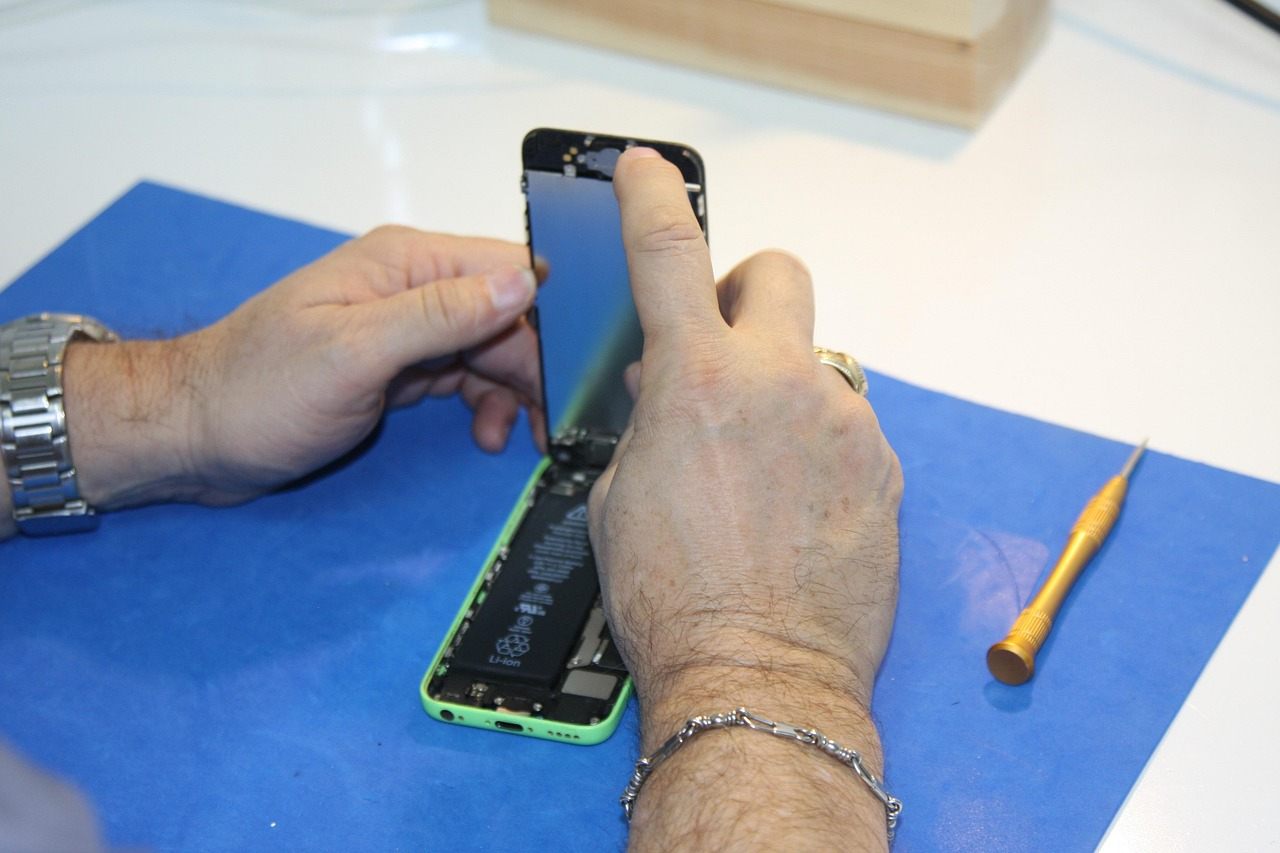
Accu snel leeg: zo check je of je batterij op is
Haal je de avond niet meer, of zakt de telefoon ineens van 30 naar 0 procent? Zo lees je de batterijconditie af en weet je of het aan de accu ligt of aan je instellingen.
Opladen en accu6 stappen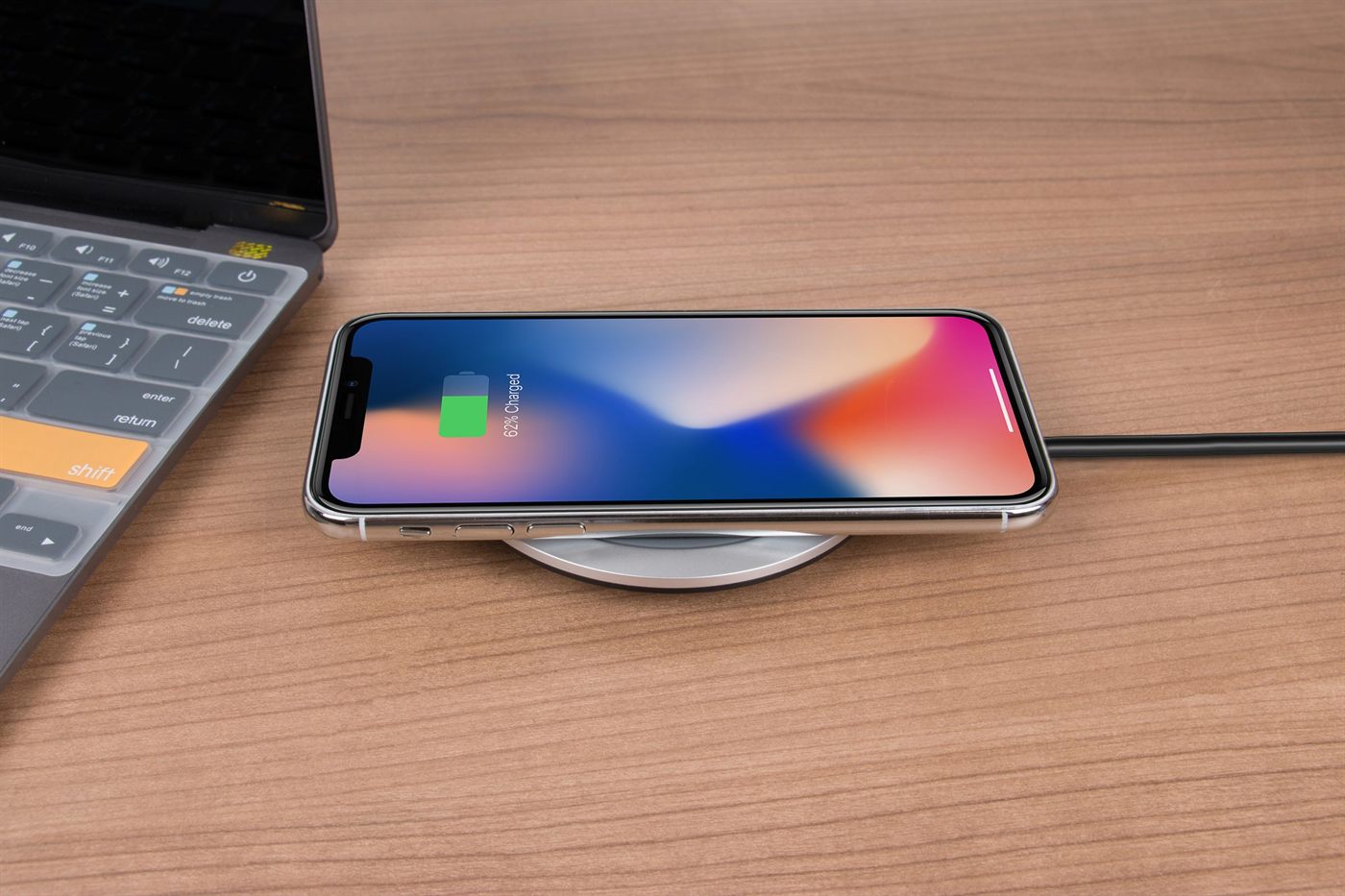
Telefoon wordt heet: oorzaken en wat je zelf kunt doen
Warm is normaal, heet niet. Zo weet je wanneer je je zorgen moet maken, wat de gebruikelijke oorzaken zijn en hoe je het oplost.
Opladen en accu7 stappen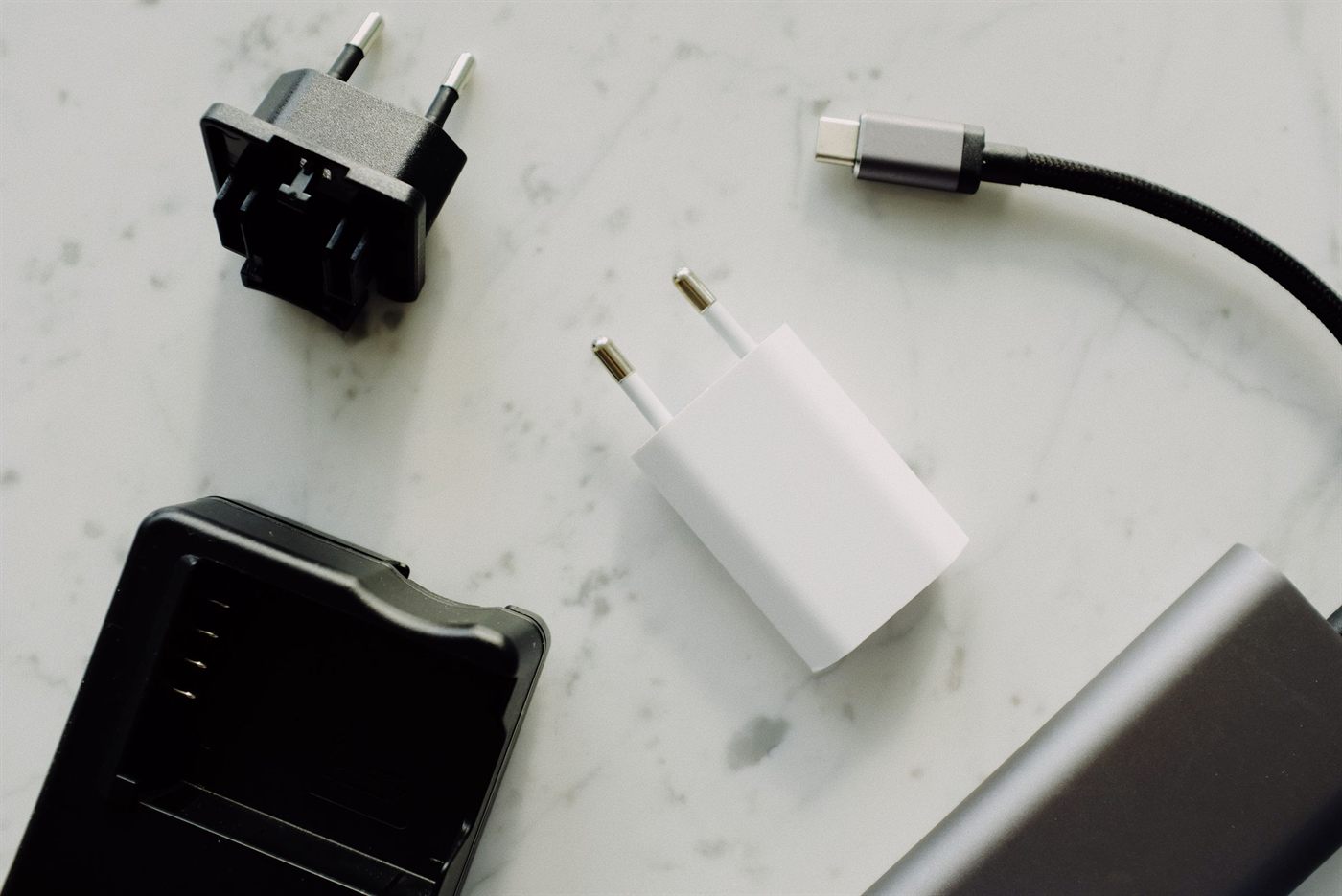
Welke oplader en kabel zijn veilig voor je telefoon
Kan een sterkere adapter je telefoon kapot maken? Is een kabel van de markt slecht? Dit is wat wel en niet uitmaakt bij het kiezen van een lader.
Opladen en accu6 stappen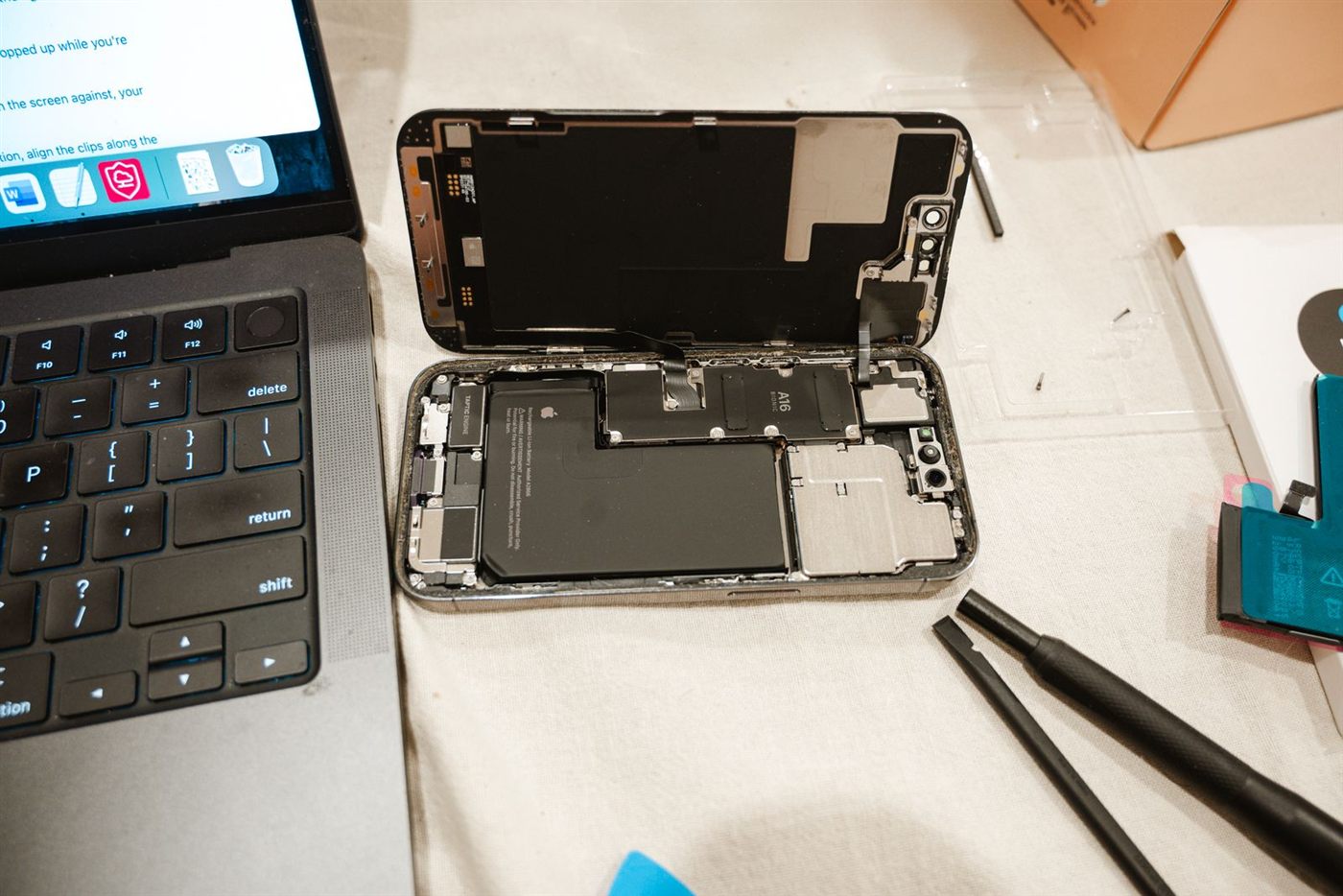
Opgezwollen accu herkennen: dit doe je meteen
Komt het scherm omhoog of bolt de achterkant op? Dat is een accu die gas maakt. Niet gevaarlijk als je het goed aanpakt, wel als je doorgaat met laden.
Opladen en accu6 stappen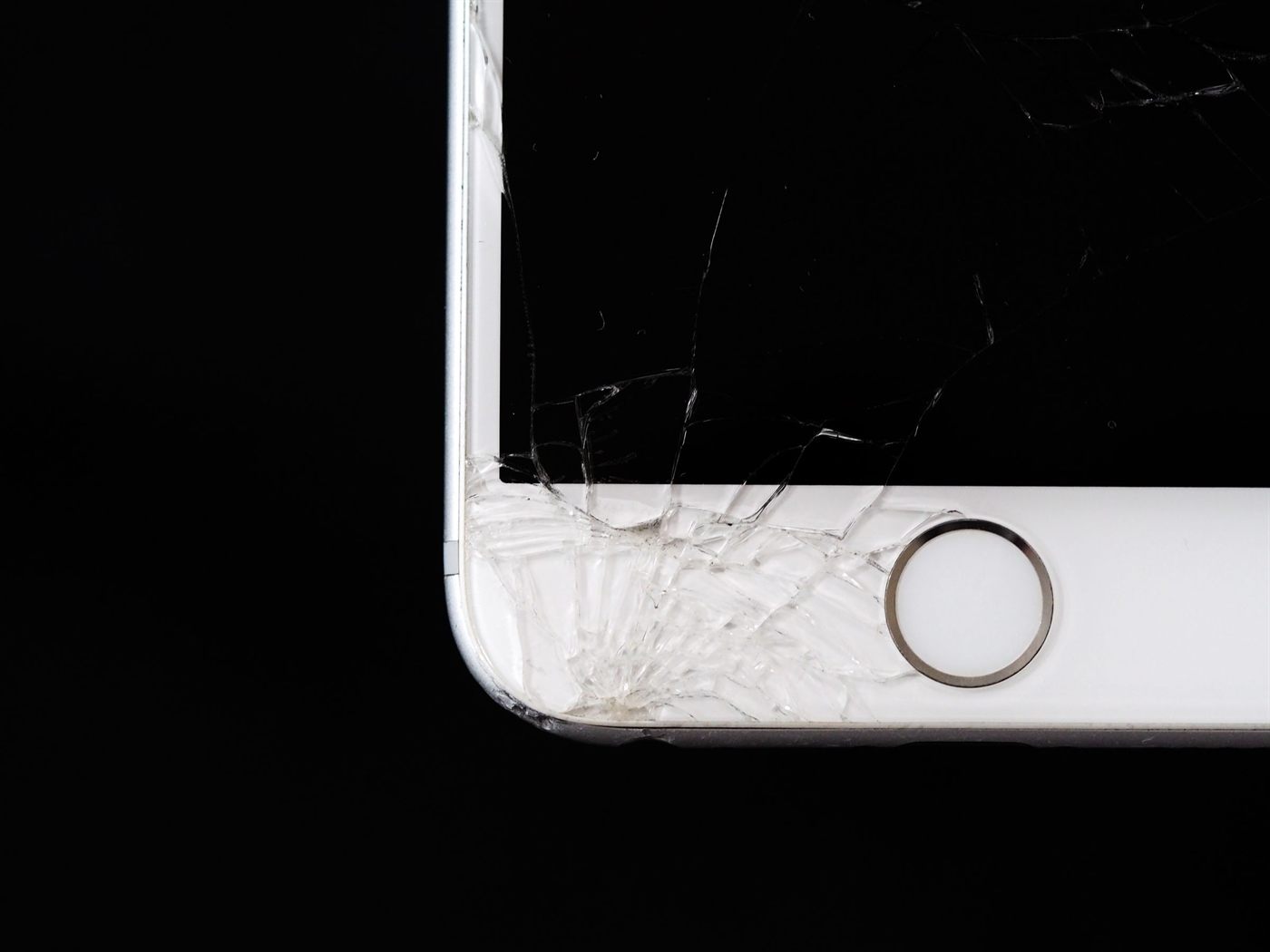
Scherm gebarsten: veilig doorgebruiken tot de reparatie
Gevallen en het glas is kapot, maar hij doet het nog. Zo voorkom je dat het erger wordt, bescherm je je vingers en bewaar je je data tot je langs kunt komen.
Scherm en behuizing6 stappen
Touchscreen reageert niet of doet spookinvoer
Het scherm tikt dingen aan die jij niet aanraakt, of reageert helemaal niet meer. Vaak is het iets simpels als een natte vinger of een slechte lader. Zo sluit je dat uit.
Scherm en behuizing6 stappen
Groene, roze of witte lijnen op je scherm
Verticale strepen, een groene lijn, flikkerend beeld of een zwarte vlek die groeit. Zo bepaal je in twee minuten of het aan het scherm ligt of aan de software.
Scherm en behuizing5 stappen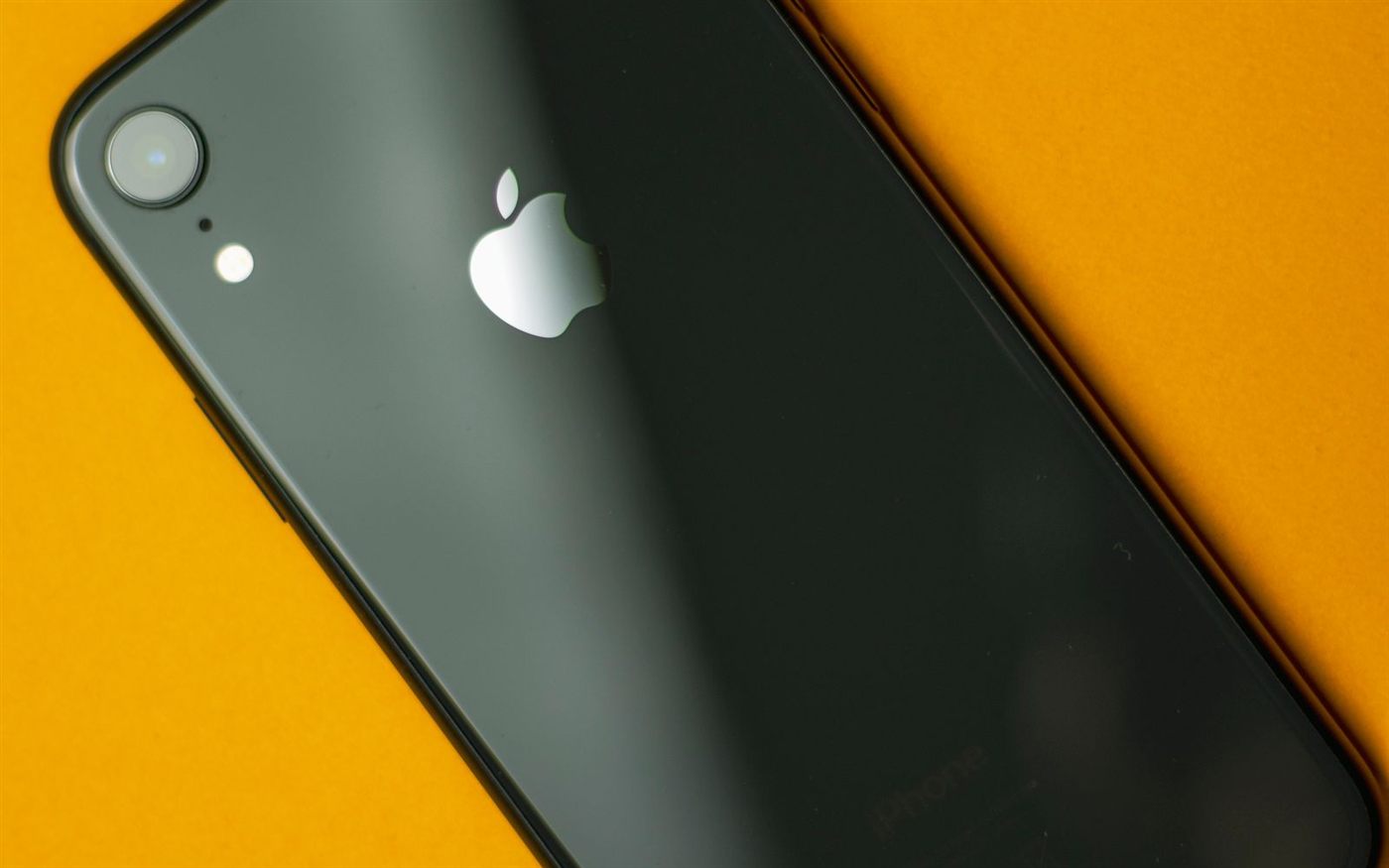
Achterkant gebarsten: waarom je er niet te lang mee moet wachten
Een gebarsten achterkant is geen cosmetisch probleem. Splinters, vocht dat binnenkomt en een camera die stof vangt. Zo ga je er verstandig mee om.
Scherm en behuizing5 stappen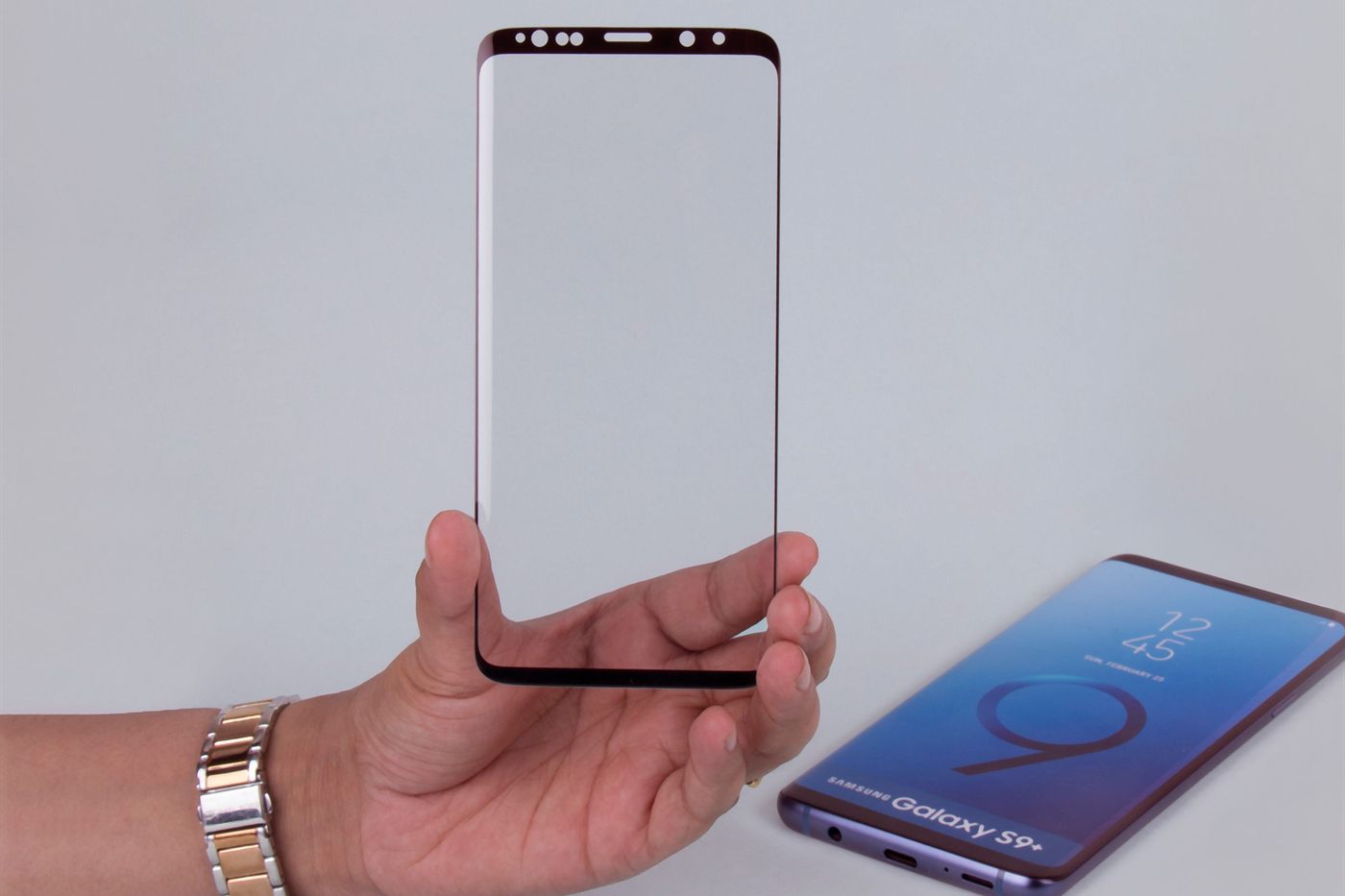
Screenprotector plakken zonder stof en bubbels
Stofjes, bubbels, scheef geplakt. Zo krijg je een gehard glas protector in één keer goed, met spullen die je in huis hebt.
Scherm en behuizing6 stappen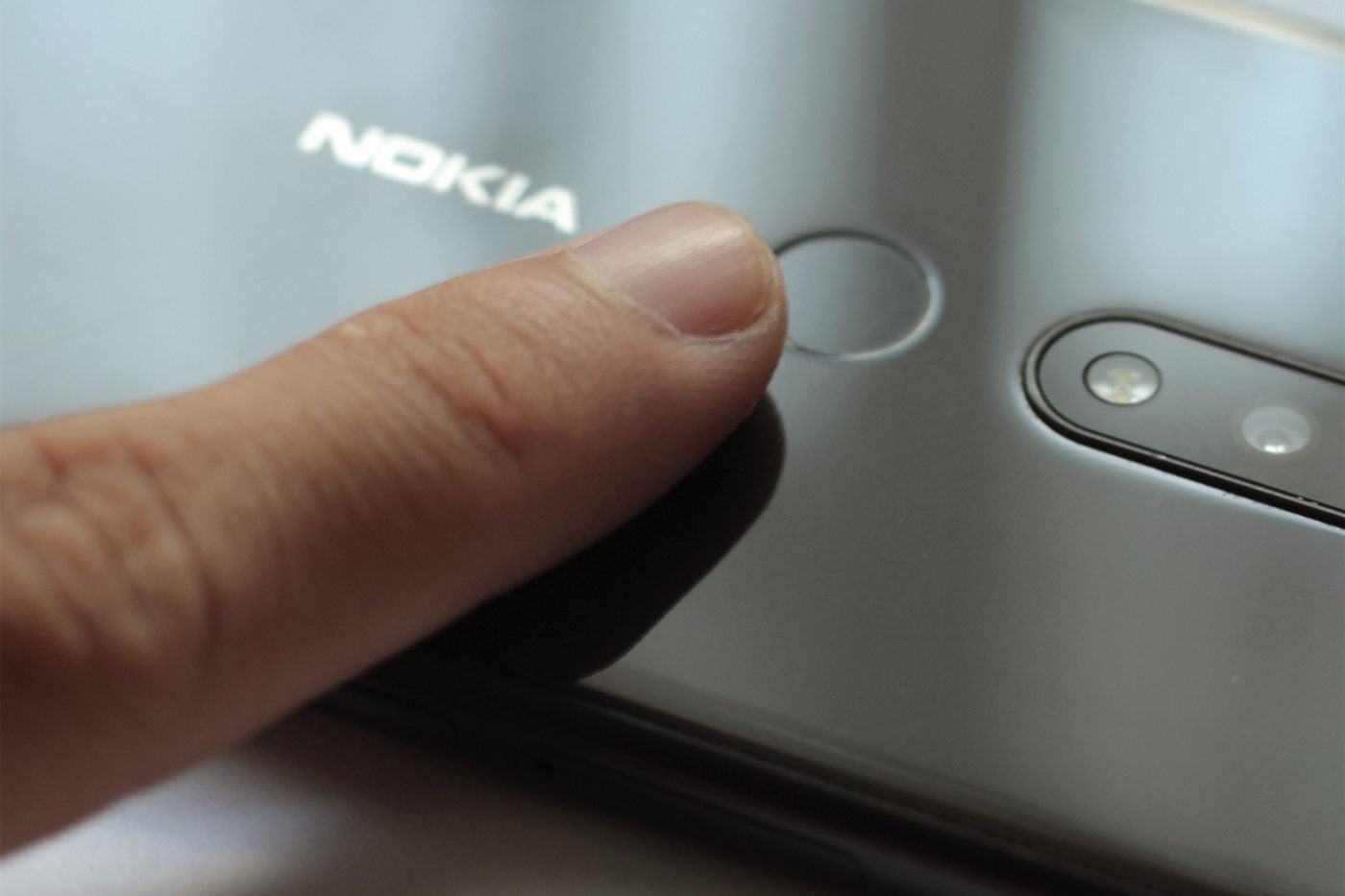
Face ID of Touch ID werkt niet meer
Herkent je iPhone je gezicht of vinger niet meer? Vaak is de sensor vies, bedekt of ontregeld. Zo test je dat, en zo weet je wanneer het hardware is.
Scherm en behuizing6 stappen
Telefoon in het water gevallen: de eerste tien minuten
Wat je nu doet bepaalt of hij het redt. Geen rijst, niet aanzetten, niet opladen. Dit is de volgorde die de kans op herstel het grootst maakt.
Water, val en vuil6 stappen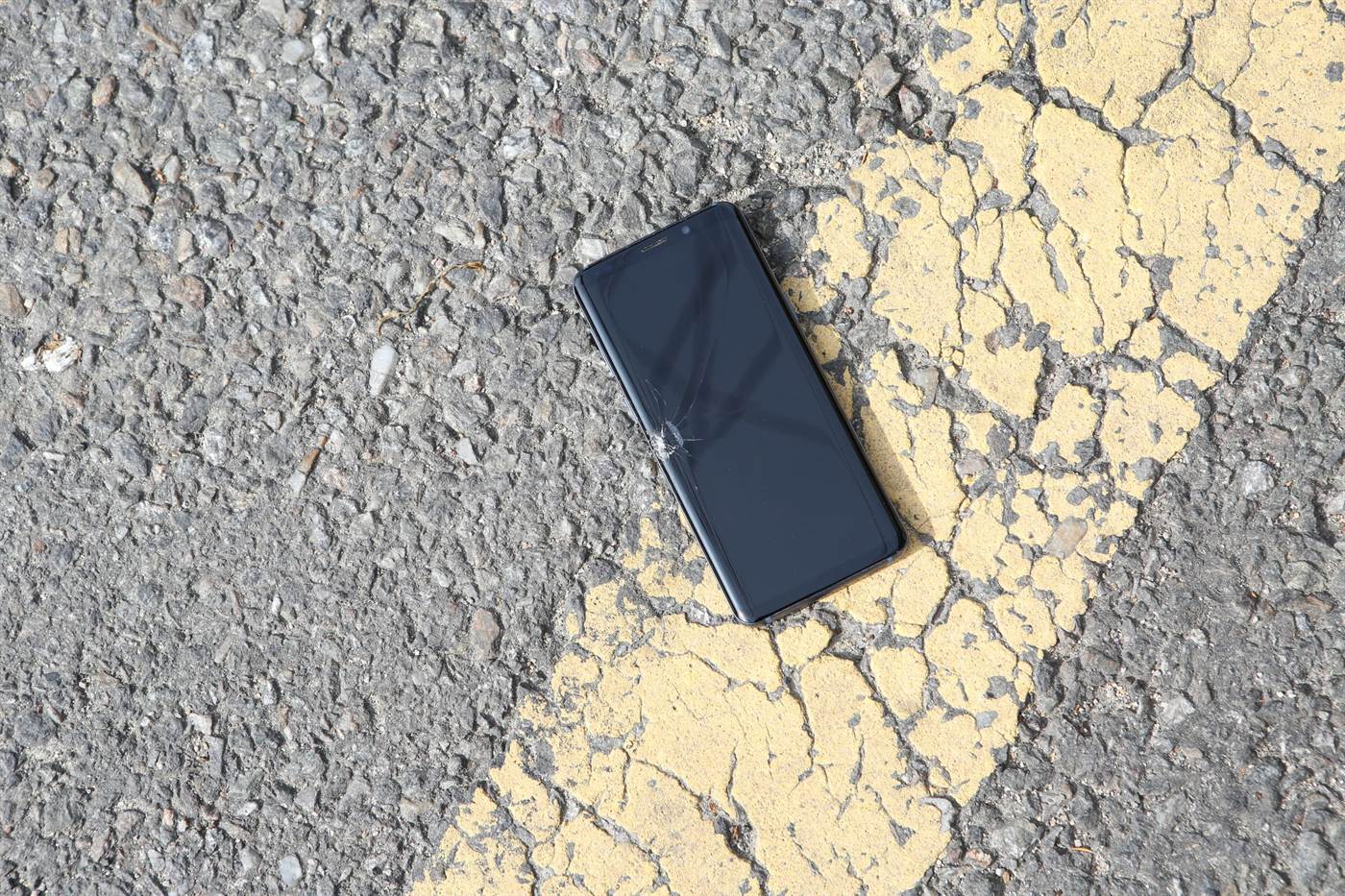
Telefoon gevallen: zes dingen om direct te controleren
Geen barst te zien, dus alles is goed? Niet altijd. Deze zes checks laten zien of er binnenin iets is losgeschoten, zodat je er niet volgende week achter komt.
Water, val en vuil6 stappen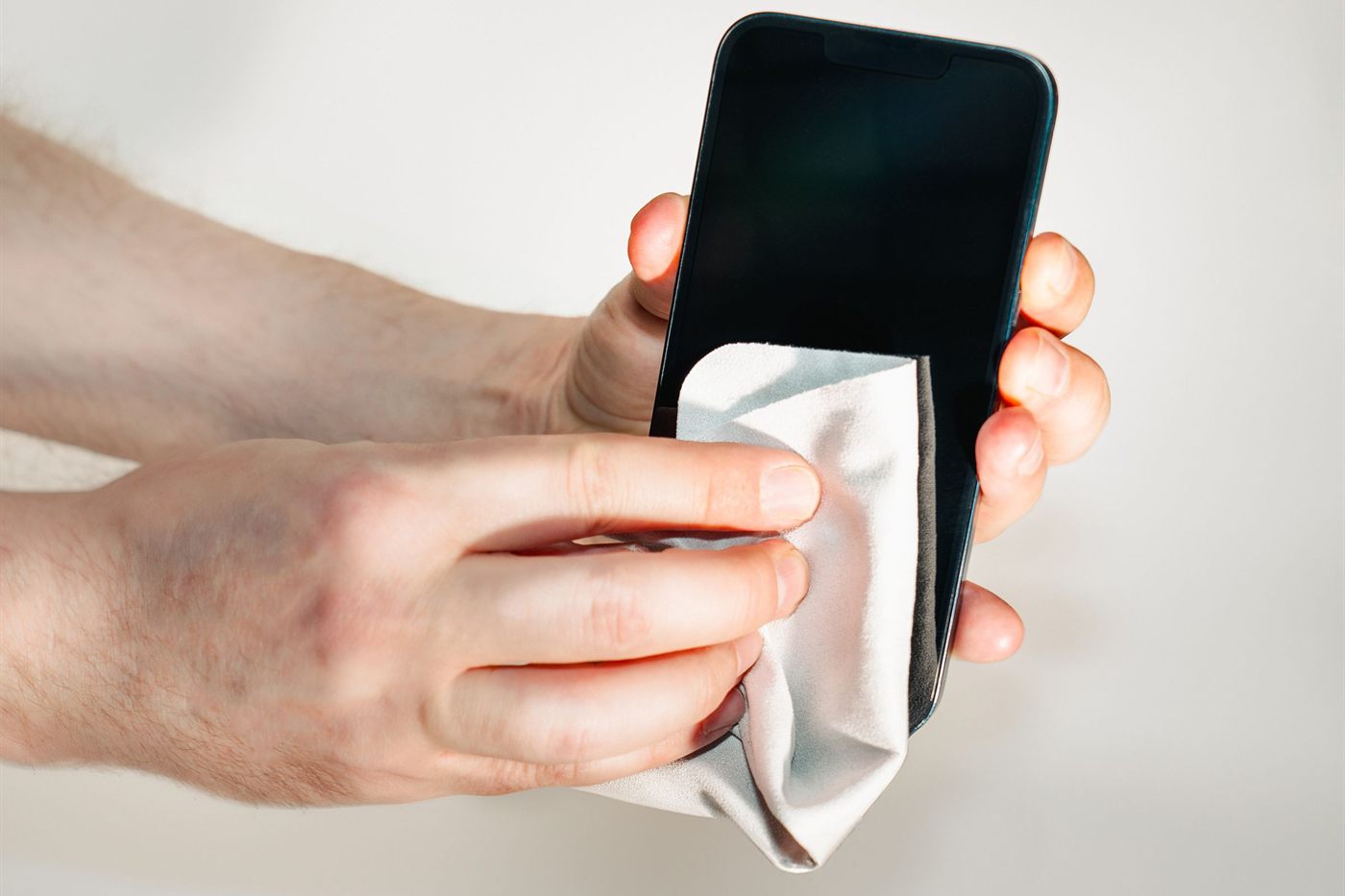
Telefoon veilig schoonmaken en desinfecteren
Een telefoon is smeriger dan een wc-bril, en toch maakt bijna niemand hem schoon. Zo doe je het zonder het scherm, de coating of de speakers te beschadigen.
Water, val en vuil6 stappen
Telefoon start niet op of zwart scherm: geforceerd herstarten per model
Zwart scherm, geen reactie op knoppen. Voordat je aan een kapotte telefoon denkt: de geforceerde herstart lost dit in de meeste gevallen op. Per model de juiste knoppencombinatie.
Software en instellingen7 stappen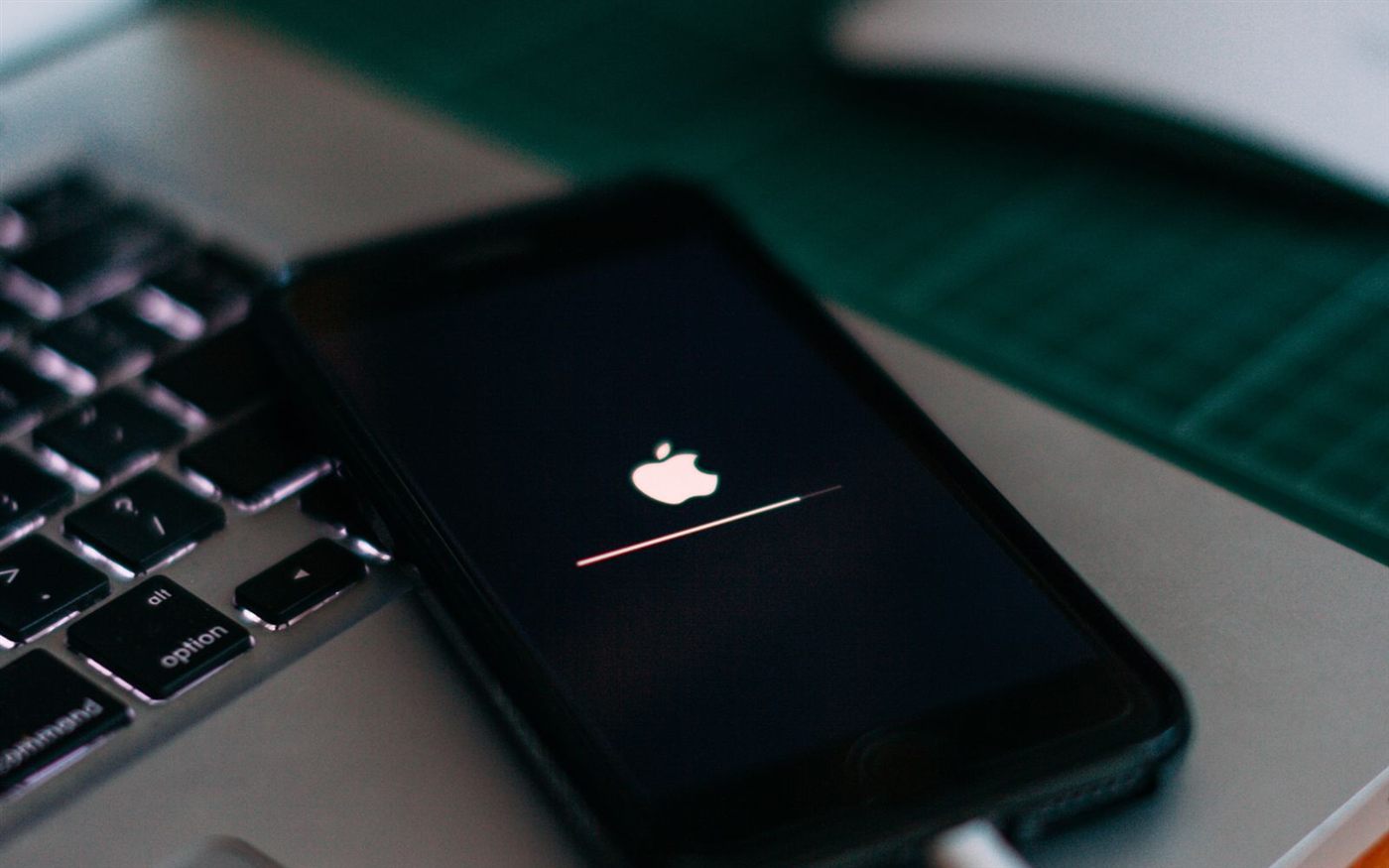
iPhone blijft hangen op het Apple-logo
Het logo verschijnt, verdwijnt, en verschijnt weer. Of hij blijft er minutenlang op staan. Zo kom je eruit zonder je data kwijt te raken.
Software en instellingen6 stappen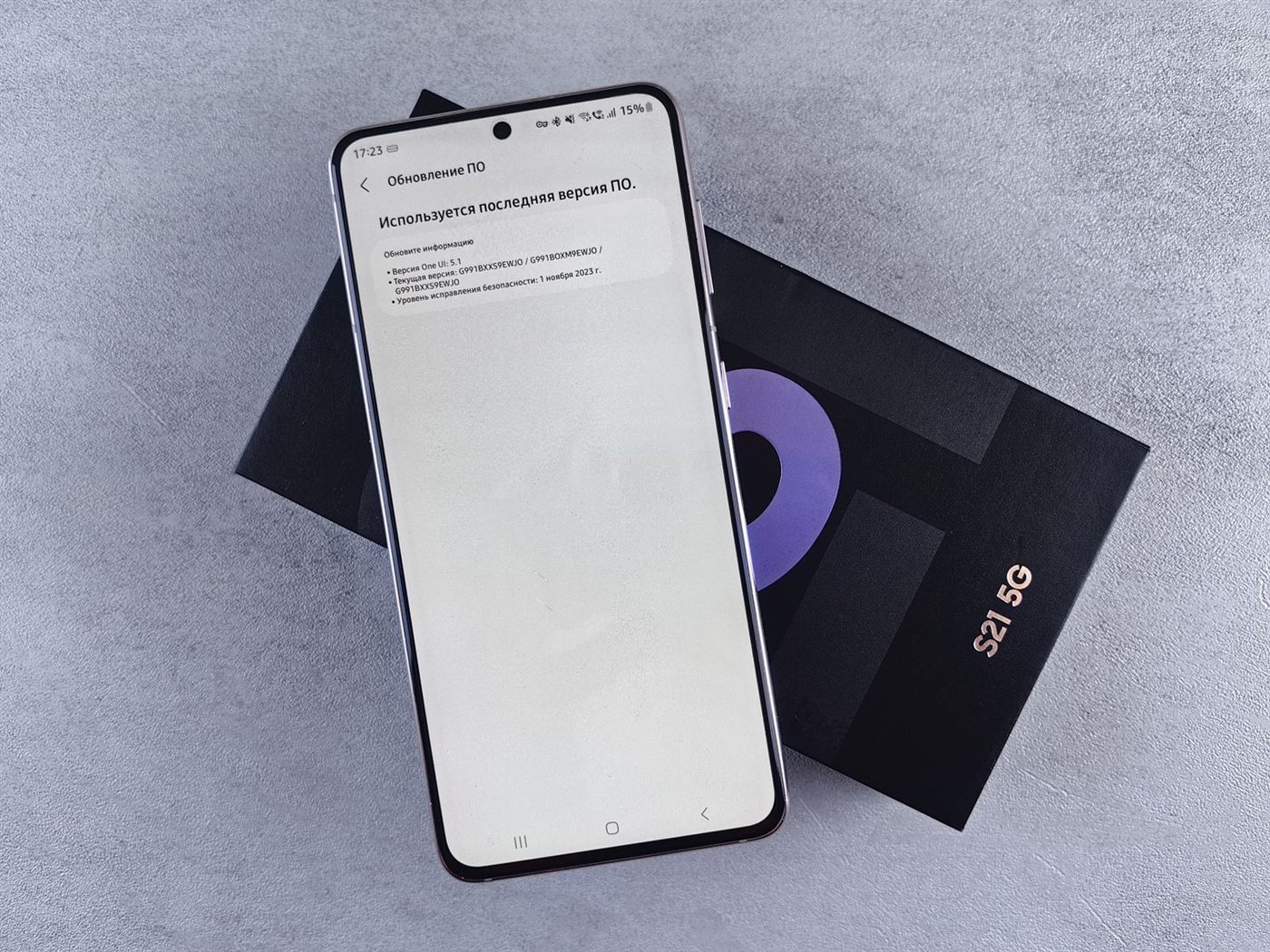
Samsung blijft hangen op het logo of herstart steeds
Je Galaxy komt niet verder dan het Samsung-logo, of herstart om de paar seconden. Van geforceerde herstart tot veilige modus en cachewissen, in de volgorde die je data spaart.
Software en instellingen6 stappen
Telefoon traag: zo maak je hem weer vlot
Apps openen langzaam, het toetsenbord hapert, alles voelt stroperig. Vaak is het opslag, soms een app, zelden de telefoon zelf. Zeven stappen die echt verschil maken.
Software en instellingen7 stappen
Opslag vol: ruimte vrijmaken op iPhone en Android
Geen foto's meer kunnen maken, updates die niet lukken, apps die crashen. Zo vind je in vijf minuten wat de ruimte opslokt en maak je gigabytes vrij zonder iets belangrijks te verliezen.
Software en instellingen6 stappen
Geen geluid of een speaker die kraakt
Muziek klinkt dof, bellen gaat via een kraakje, of er komt helemaal niets uit. Van de stil-schakelaar tot een verstopt roostertje: dit check je eerst.
Software en instellingen6 stappen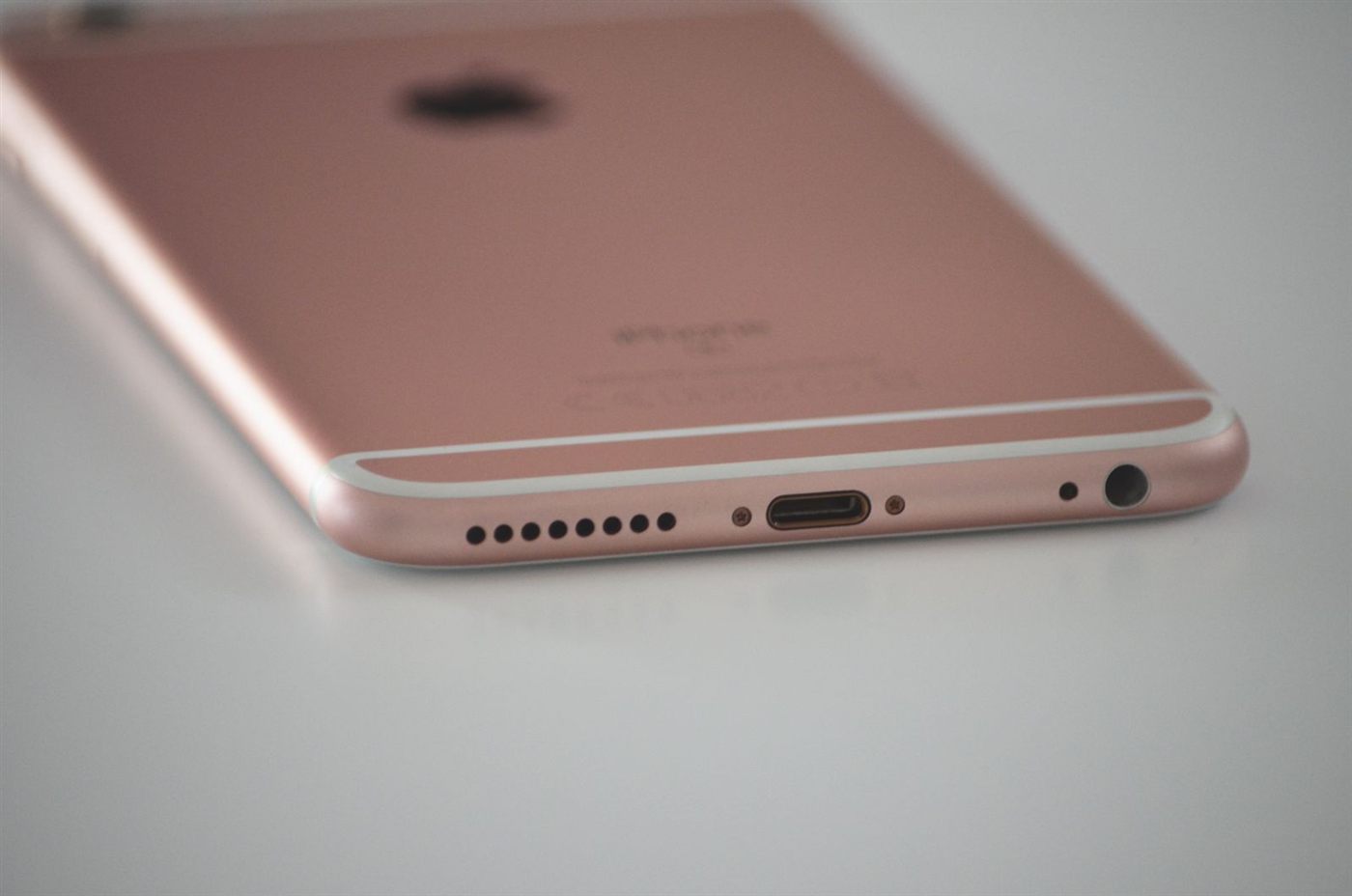
Microfoon werkt niet: mensen horen je niet
Niemand hoort je bij het bellen, spraakmemo's blijven stil, of alleen op de luidspreker word je verstaan. Een telefoon heeft meerdere microfoons; zo vind je welke het niet doet.
Software en instellingen6 stappen
Camera wazig, vlekken in beeld of zwart scherm
Foto's die niet scherp worden, een waas over het beeld, of een camera-app die zwart blijft. Meestal is het de lens, soms de app, en een enkele keer de module.
Software en instellingen6 stappen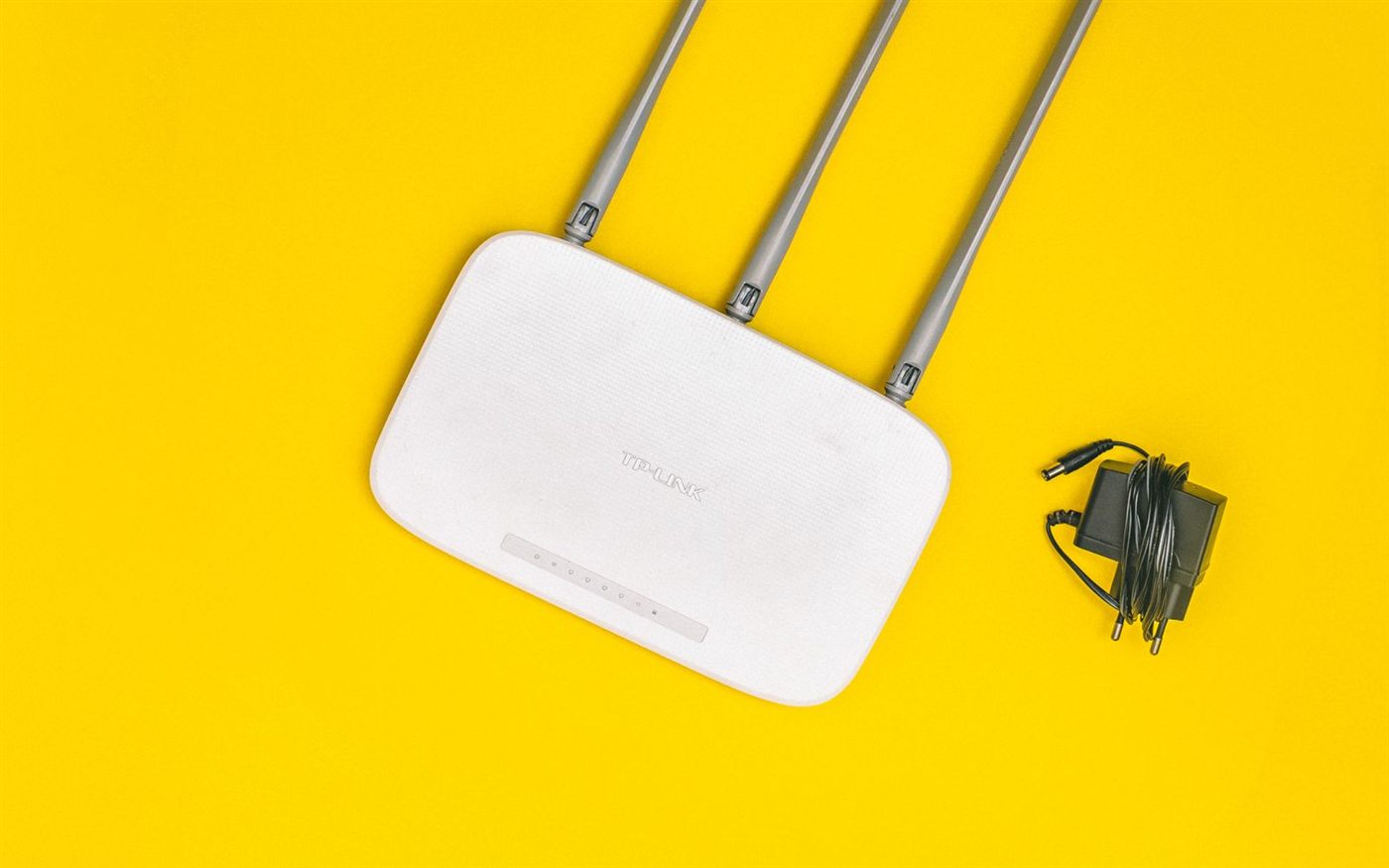
Wifi of bluetooth verbindt niet
Geen wifi terwijl de rest van het huis wel verbinding heeft, of oordopjes die niet meer koppelen. Van vliegtuigmodus tot netwerkinstellingen herstellen: de checks die het bijna altijd oplossen.
Software en instellingen6 stappen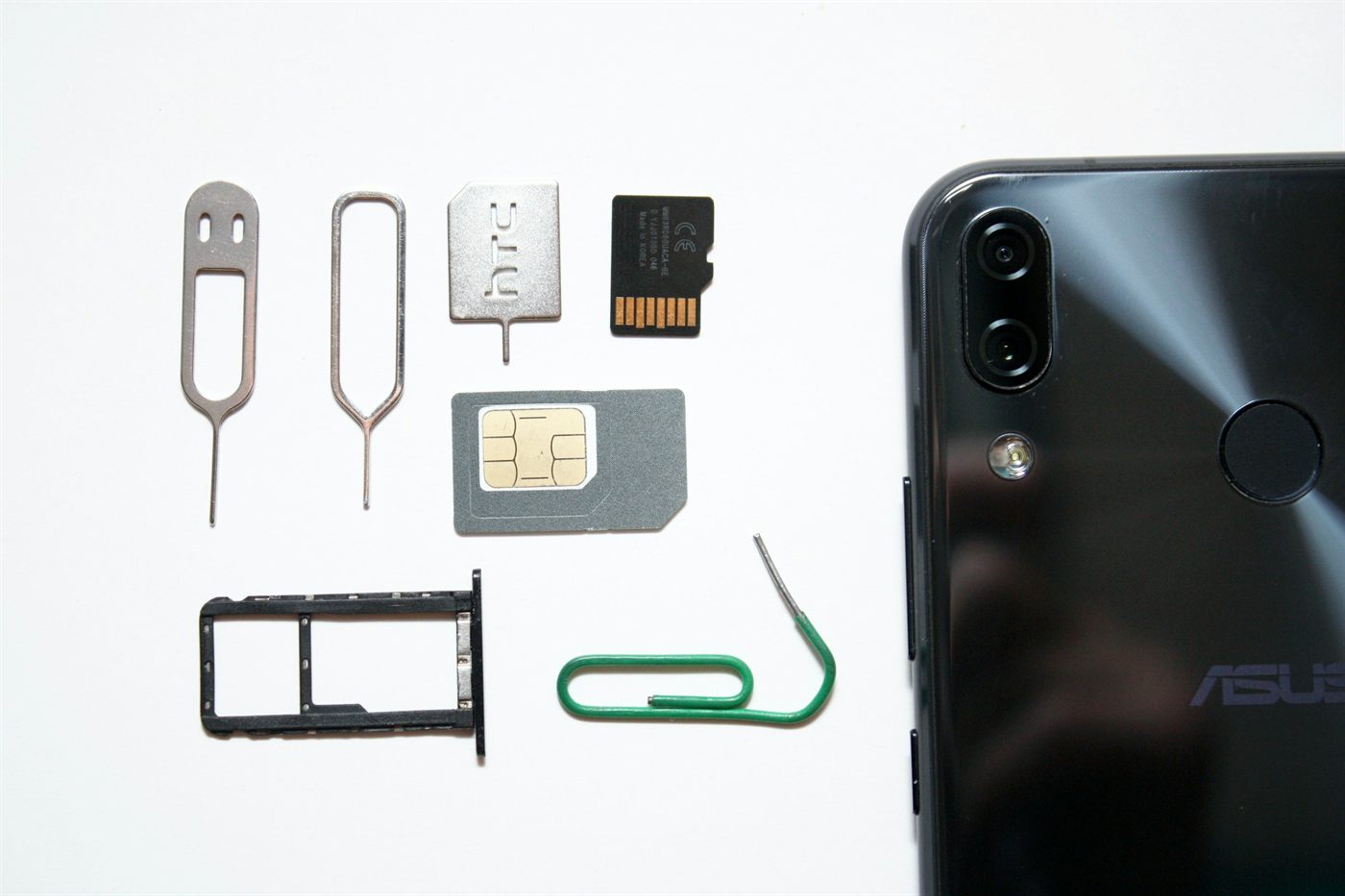
Geen bereik of simkaart niet herkend
"Geen simkaart", "Geen service" of maar één streepje waar je normaal vol bereik hebt. Zo sluit je uit of het aan de simkaart, de provider of de telefoon ligt.
Software en instellingen6 stappen
Verwijderde foto’s terughalen op iPhone en Android
Per ongeluk gewist, of weg na een reset. Je hebt vaak meer kans dan je denkt: het prullenbak-album, de cloud, en oude back-ups. In deze volgorde zoeken.
Software en instellingen6 stappen
iPad laadt niet of start niet op
Een iPad die dood lijkt, is meestal leeg of vastgelopen. De juiste lader, een half uur geduld en de geforceerde herstart lossen het in de meeste gevallen op.
Tablet en laptop6 stappen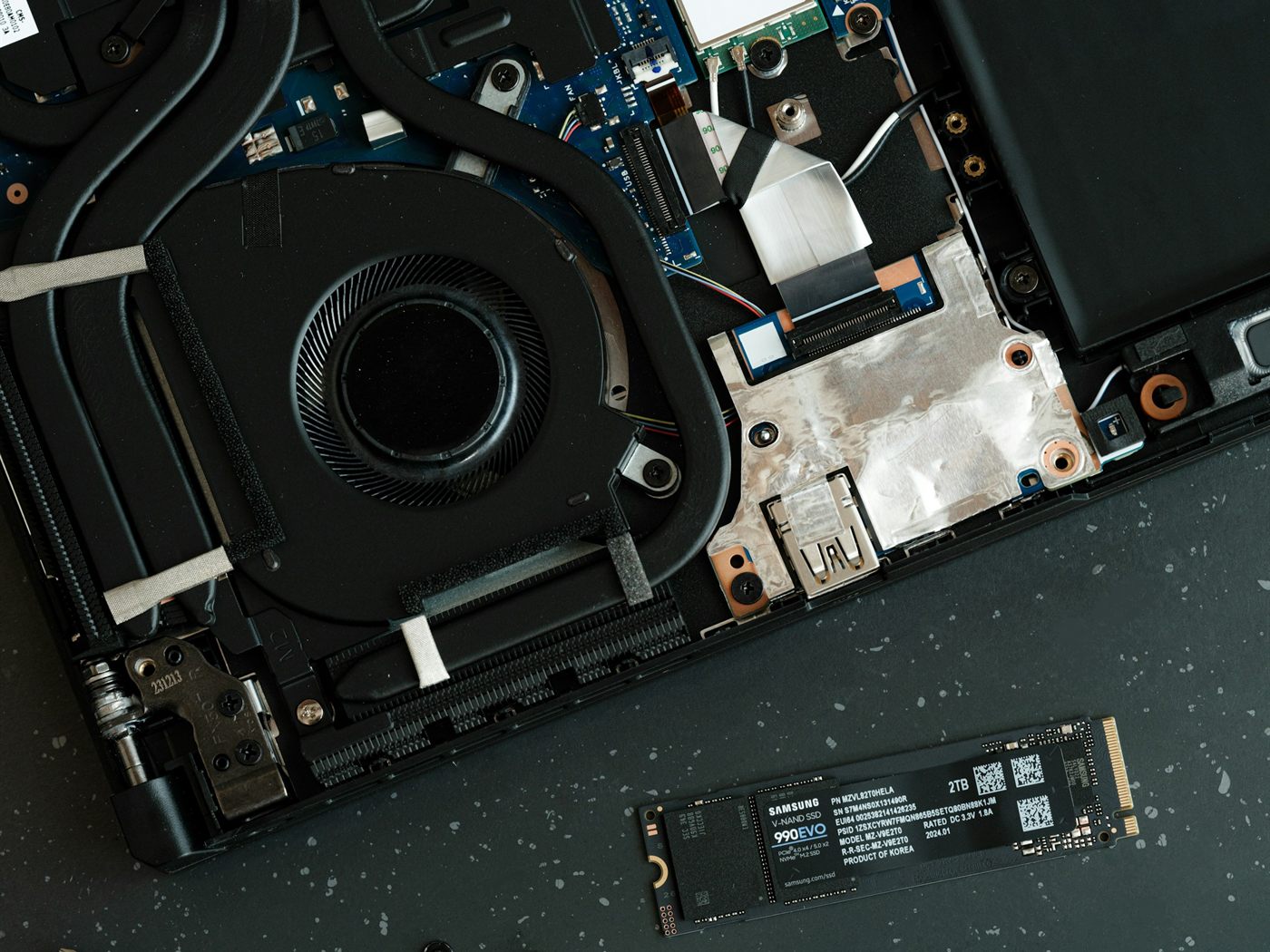
Laptop start niet op of blijft op een zwart scherm
Geen lampje, geen geluid, of wel geluid maar geen beeld. Van een stroomreset tot een externe monitor: zo kom je erachter of het de voeding, het scherm of de laptop zelf is.
Tablet en laptop6 stappen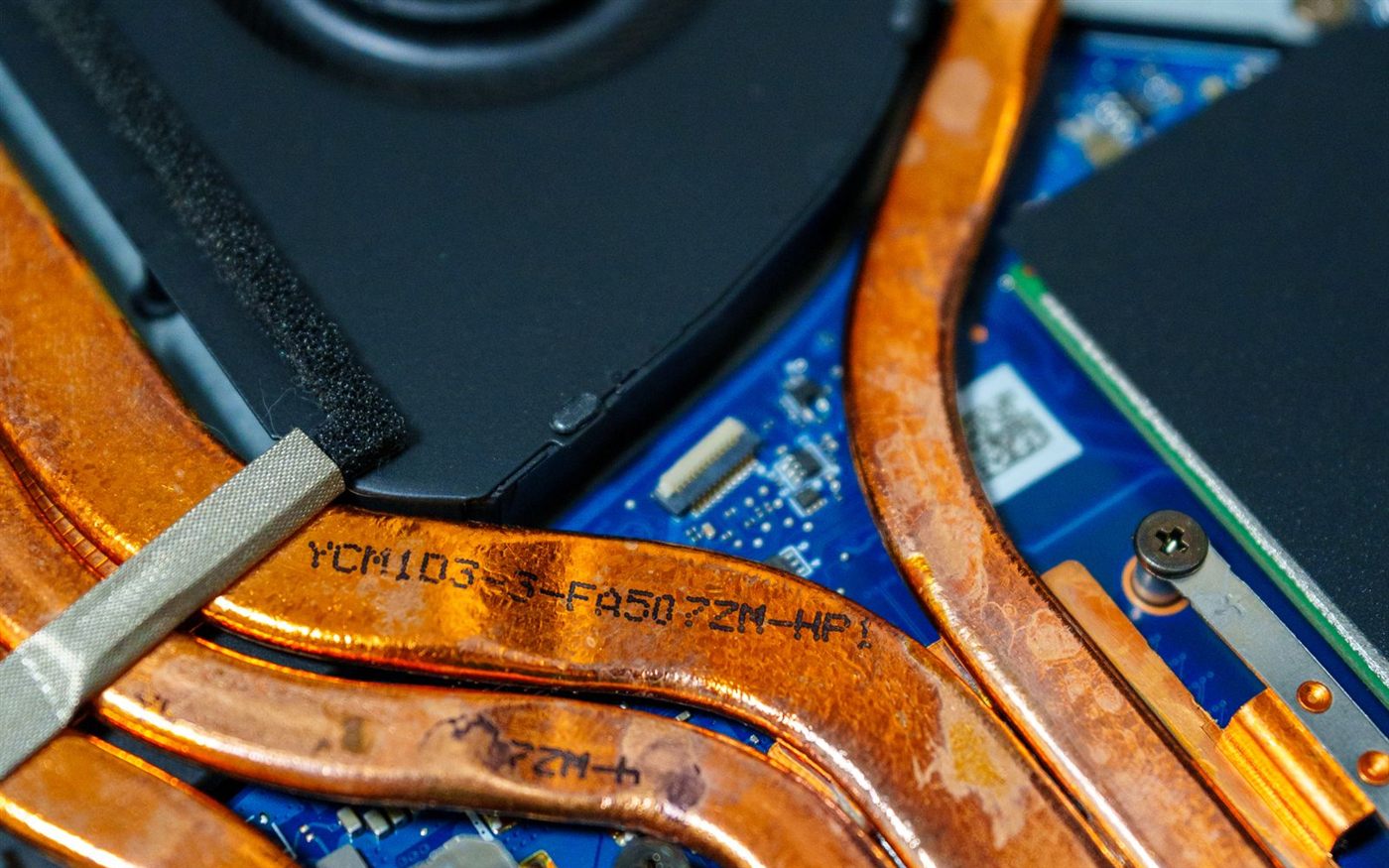
Laptop wordt heet of de ventilator maakt lawaai
Een laptop die na een paar jaar heet wordt en luid blaast, is meestal verstopt met stof. Zo controleer je of het stof, een programma of de koelpasta is.
Tablet en laptop6 stappen
Laptop accu laadt niet of gaat snel leeg
"Aangesloten, laadt niet op", een accu die van 100 naar 20 procent zakt in een uur, of een laptop die alleen nog aan de stekker werkt. Zo lees je de accuconditie af en weet je of hij aan vervanging toe is.
Tablet en laptop6 stappen
Toetsen van je laptop doen het niet
Eén toets die blijft hangen, een rij die niet reageert, of het hele toetsenbord dood. Van kruimels tot een verkeerde taalinstelling: zo zoek je het uit voordat het toetsenbord vervangen hoeft te worden.
Tablet en laptop6 stappen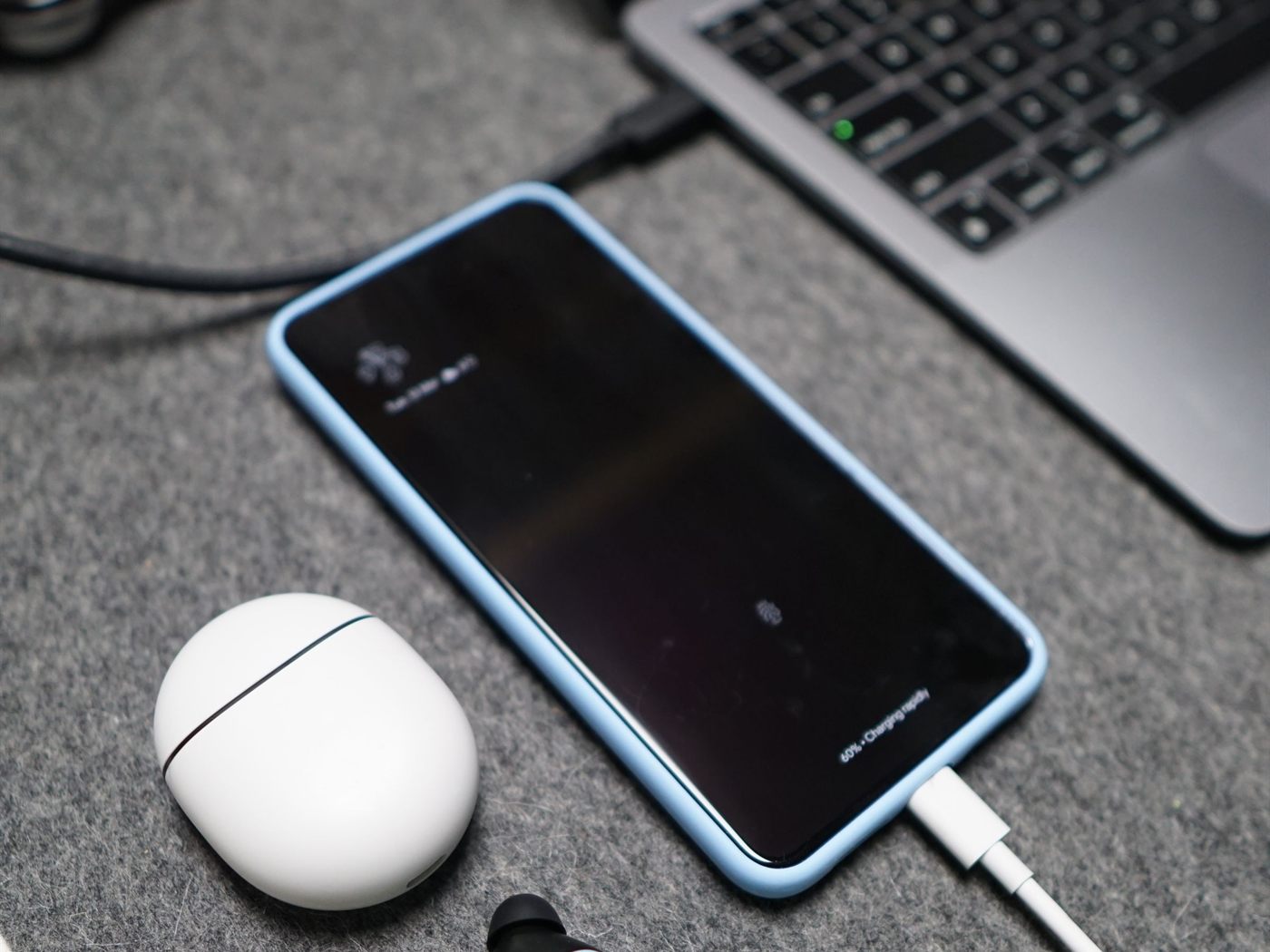
Back-up maken van je iPhone voor de reparatie
Bij een scherm- of accuwissel blijft alles staan, maar een back-up kost vijf minuten en geeft rust. Via iCloud, via een Mac of via een Windows-computer.
Voor je langskomt6 stappen
Back-up maken van je Android voor de reparatie
Google bewaart je apps en instellingen, Google Foto's je beelden, en Samsung heeft Smart Switch voor alles in één keer. Zo weet je zeker dat er niets verloren gaat.
Voor je langskomt6 stappen
Zoek mijn iPhone uitzetten voor een reparatie
Voor de meeste reparaties hoeft het niet, voor een paar wel. Zo zet je het uit zonder je Apple ID te verwijderen, en zo zet je het daarna weer aan.
Voor je langskomt5 stappen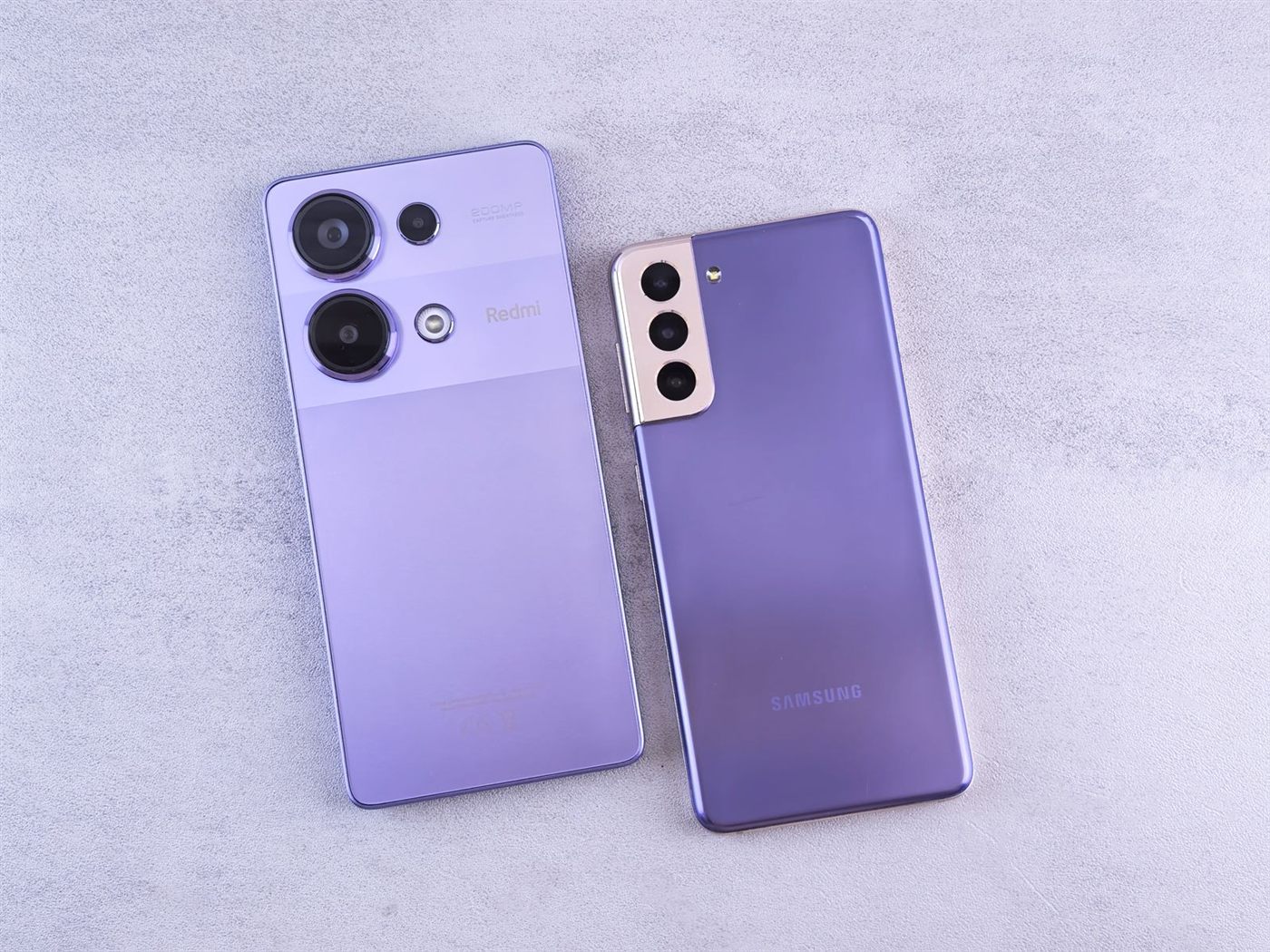
Alles overzetten naar je nieuwe telefoon
Van iPhone naar iPhone, van Samsung naar Samsung, of van Android naar iPhone en andersom. De ingebouwde methodes zetten alles over, mits je ze in de juiste volgorde gebruikt.
Voor je langskomt6 stappen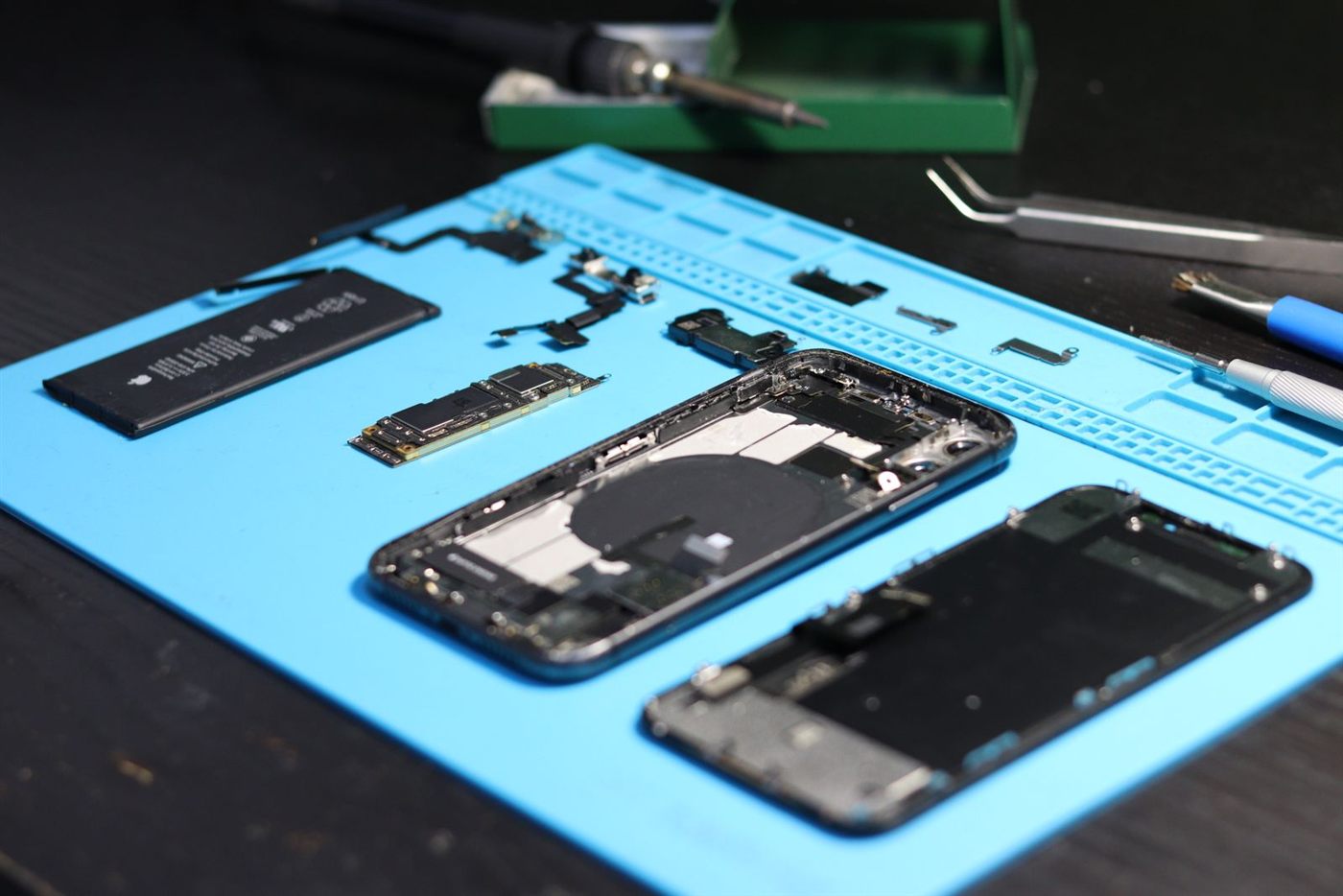
Zo bereid je je toestel voor op de reparatie
Vijf dingen die de reparatie sneller en soepeler maken: van back-up tot toegangscode en wat je wel en niet mee moet nemen. Twee minuten lezen, scheelt een tweede bezoek.
Voor je langskomt5 stappen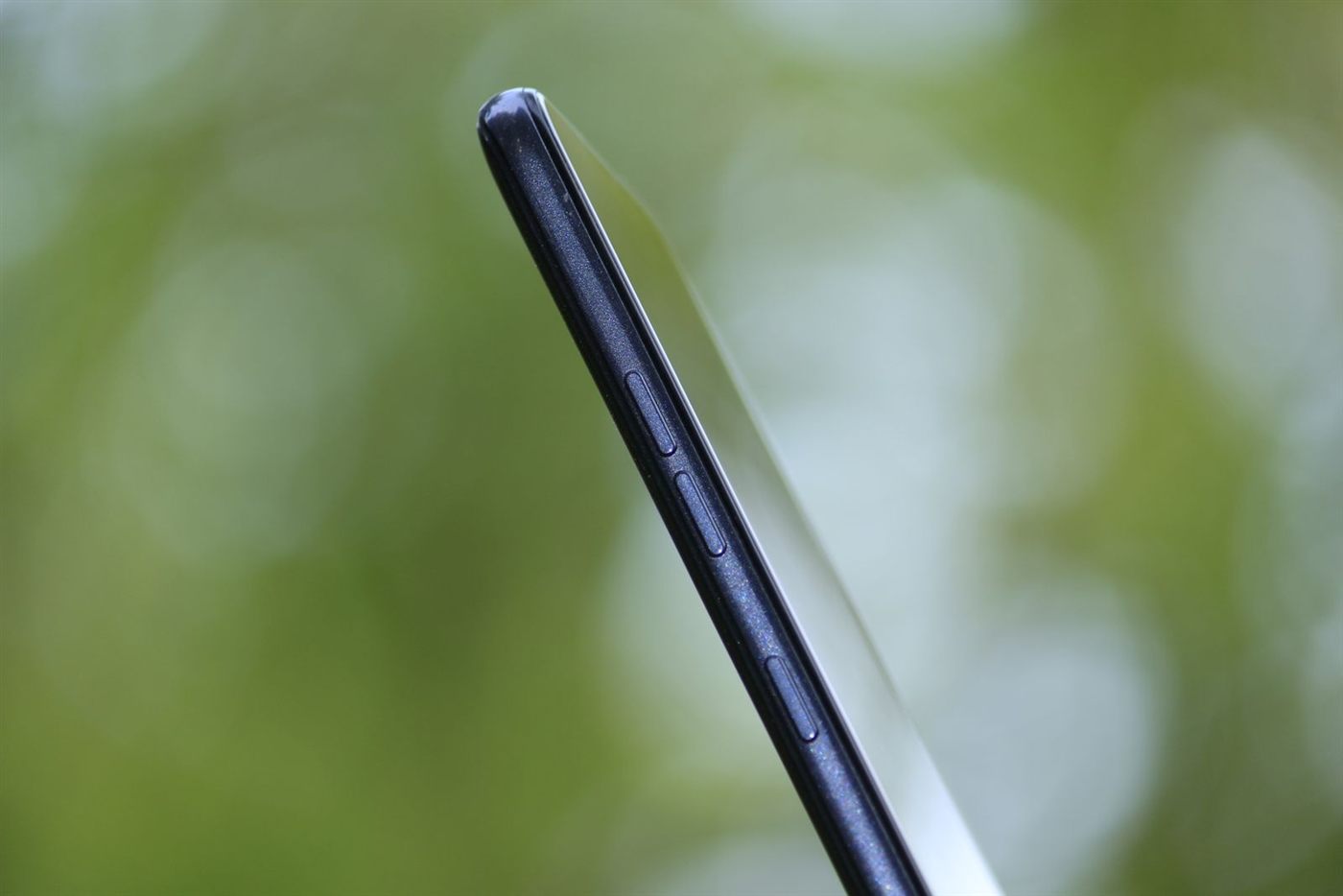
Aan-uitknop of volumeknop werkt niet of blijft hangen
Een knop die niet meer klikt, vastzit of niets doet. Vaak zit er vuil onder of drukt het hoesje ertegen. Zo test je het, en zo gebruik je de telefoon tot de reparatie zonder die knop.
Scherm en behuizing6 stappen
Telefoon trilt niet meer
Geen trilling bij berichten, bellen of typen. Bijna altijd een instelling, soms de trilmotor zelf. In vijf stappen weet je welke van de twee.
Software en instellingen5 stappen
Telefoon herstart steeds vanzelf
Midden in een gesprek zwart scherm en het logo. Een spontane herstart komt door een app, de opslag, de software of een versleten accu. Zo vind je de dader.
Software en instellingen6 stappen
Draadloos laden werkt niet
De telefoon ligt op de lader en er gebeurt niets, of hij laadt en stopt steeds. Meestal ligt het aan de plek, het hoesje of de lader. Zo krijg je het weer aan de praat.
Opladen en accu6 stappen
Telefoon laadt langzaam: waarom en wat je eraan doet
Een uur aan de lader en maar twintig procent erbij. Bijna altijd de adapter, de kabel, warmte of een vieze poort. Zo maak je het laden weer snel.
Opladen en accu6 stappen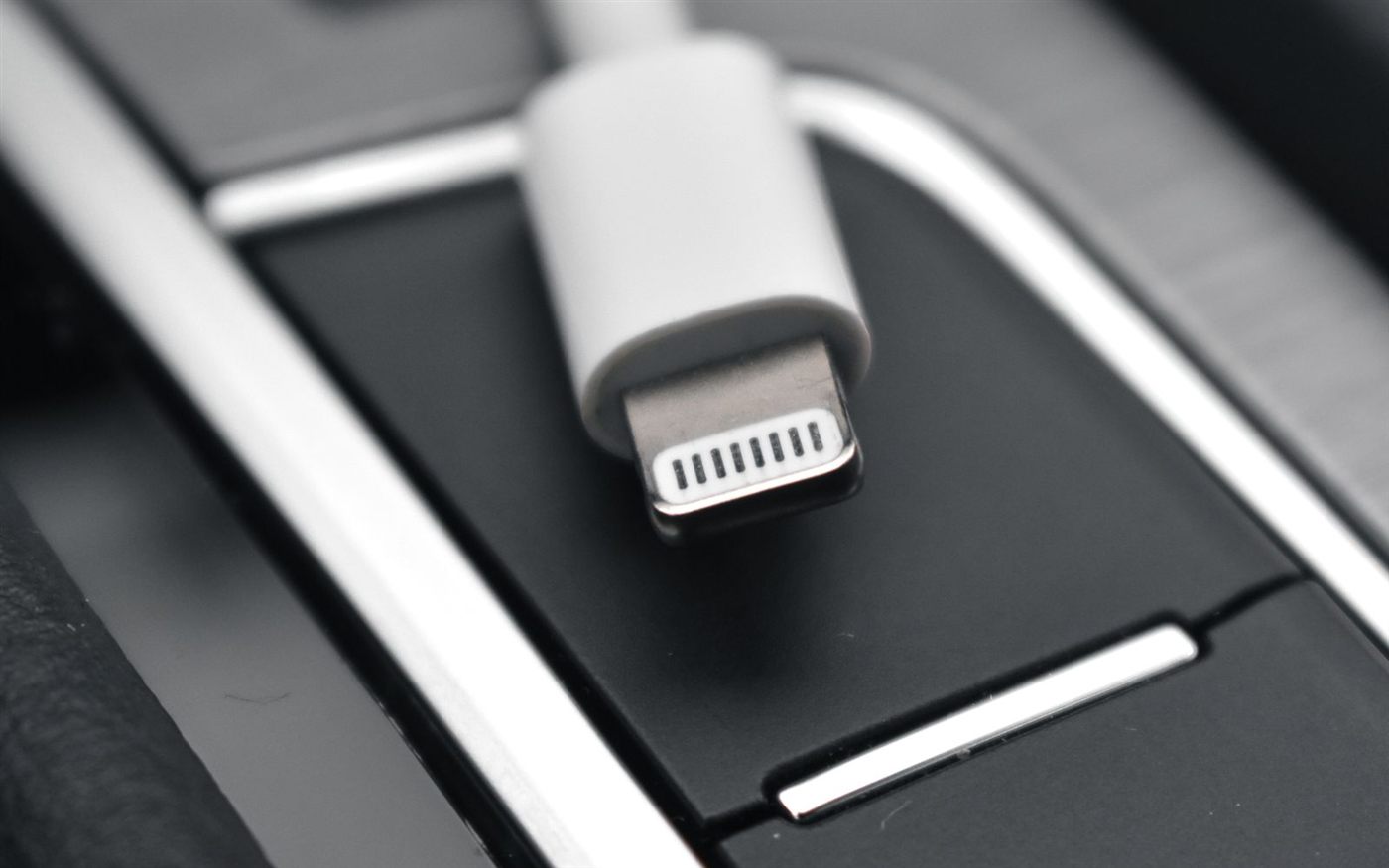
Melding “Deze accessoire wordt mogelijk niet ondersteund”
Je iPhone laadt niet en toont deze melding. Vaak de kabel, soms vuil of vocht in de poort. Zo kom je ervan af, ook met kabels die het gisteren nog deden.
Opladen en accu6 stappen
Scherm flikkert of knippert
Een scherm dat knippert bij lage helderheid, bij het scrollen of willekeurig. Soms een instelling, vaak de schermkabel of het paneel. Zo weet je snel welke van de drie.
Scherm en behuizing6 stappen
Scherm blijft zwart tijdens het bellen
Je belt, het scherm gaat uit en komt niet meer terug tot de ander ophangt. Dat is de nabijheidssensor, en meestal is die alleen bedekt of vies.
Scherm en behuizing6 stappen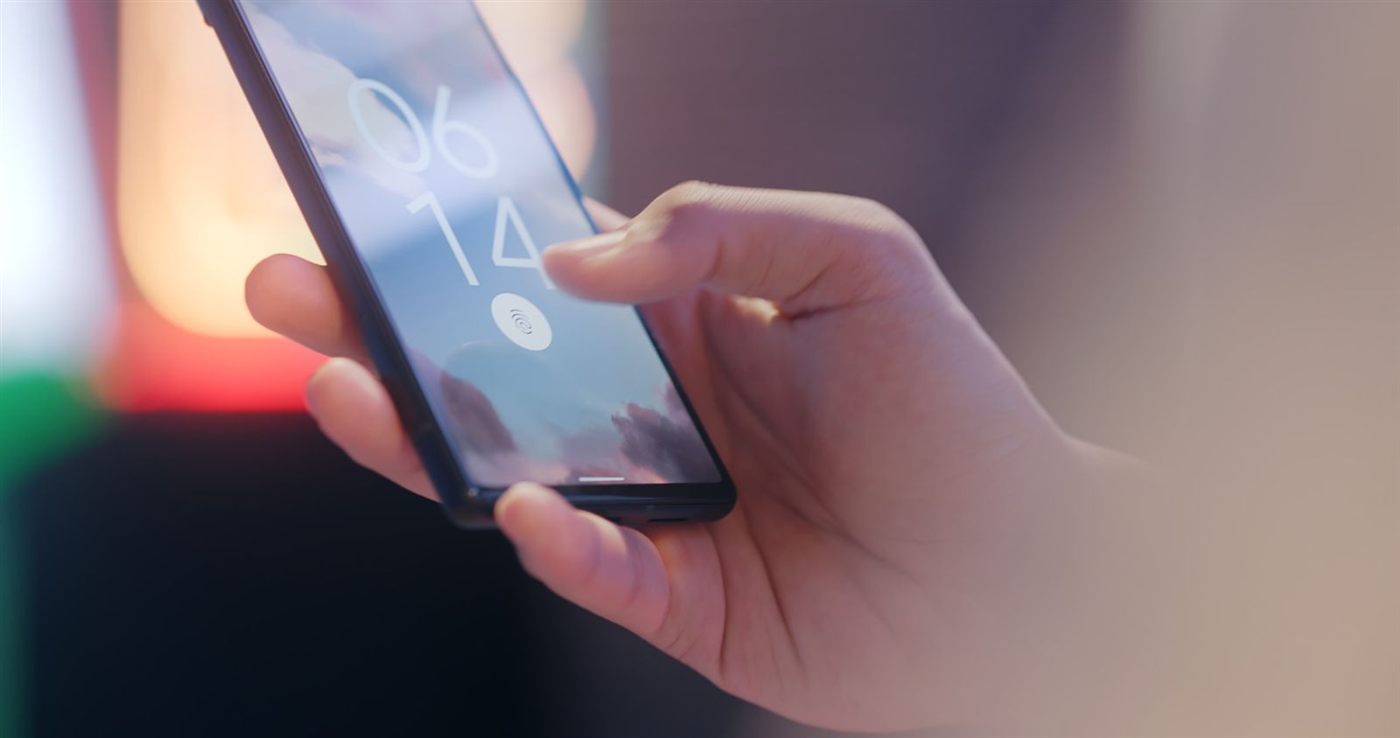
Vingerafdrukscanner werkt niet op Samsung of Android
De scanner herkent je vinger niet meer, of de vergrendeling gaat niet open. Vaak een screenprotector, een vochtige vinger of een instelling. Zo krijg je het weer aan de praat.
Scherm en behuizing6 stappen
Toegangscode vergeten: zo kom je weer in je telefoon
"iPhone niet beschikbaar" of te vaak een verkeerde pincode. Er is geen omweg om de code heen, maar je komt er wel weer in, als eigenaar met je Apple ID of Google-account. Zo werkt het, en wat je aan data kunt redden.
Software en instellingen6 stappen
Telefoon gestolen of verloren: dit doe je in het eerste uur
Lokaliseren, op afstand vergrendelen, simkaart blokkeren, aangifte met IMEI. In deze volgorde beperk je de schade en vergroot je de kans dat je hem terugkrijgt.
Voor je langskomt6 stappen
IMEI-nummer vinden: waar het staat en waarvoor je het nodig hebt
Het IMEI is het serienummer van je telefoon voor het netwerk. Je hebt het nodig bij diefstal, verzekering, verkoop en soms bij een reparatie. Zo vind je het in tien seconden, ook als de telefoon weg is.
Voor je langskomt6 stappen
Oude telefoon veilig wissen voor verkoop of inruil
Verkopen, inruilen of weggeven? Eerst je accounts eraf, dan pas wissen. Doe je het in de verkeerde volgorde, dan blijft de telefoon aan jou gekoppeld en kan de nieuwe eigenaar er niets mee.
Voor je langskomt6 stappen
Refurbished telefoon kopen: waar je op let
Een gebruikte telefoon is de helft van de prijs, maar je wilt geen toestel met een halve accu of een blokkade. Dit controleer je in de winkel of bij de verkoper, in tien minuten.
Voor je langskomt7 stappen
Melding “Vloeistof gedetecteerd” of “Vocht gedetecteerd”
Je telefoon weigert te laden en zegt dat de aansluiting nat is. Soms is dat zo, soms is het pluis of zweet. Zo handel je het af zonder de telefoon te beschadigen.
Water, val en vuil6 stappen
Telefoon valt uit in de kou of gaat op zwart in de zon
Op de wintersport ineens op nul procent, of een zwart scherm met temperatuurmelding op het strand. Wat er gebeurt, wat je doet, en wanneer het een teken is dat de accu op is.
Opladen en accu6 stappen
Welk hoesje en welke bescherming helpen echt tegen een kapot scherm
Niet elk hoesje beschermt. Een dunne siliconen hoes vangt niets op, een hoesje met opstaande rand plus gehard glas voorkomt de meeste reparaties. Dit is wat wij aan de balie zien werken.
Scherm en behuizing6 stappen
iPad scherm gebarsten: glas, touch of beeld
Bij een iPad zijn het glas en het beeld bij veel modellen twee losse lagen. Dat bepaalt wat er vervangen moet worden en hoe lang het duurt. Zo zie je zelf wat er kapot is.
Tablet en laptop6 stappen
Laptopscherm gebarsten, zwarte vlek of lijnen in beeld
Dichtgeklapt met een oordopje ertussen, of gevallen in de tas. Een laptopscherm is bijna altijd los te vervangen zonder dat je iets kwijtraakt. Zo zie je of het het scherm is, de kabel of de videokaart.
Tablet en laptop6 stappen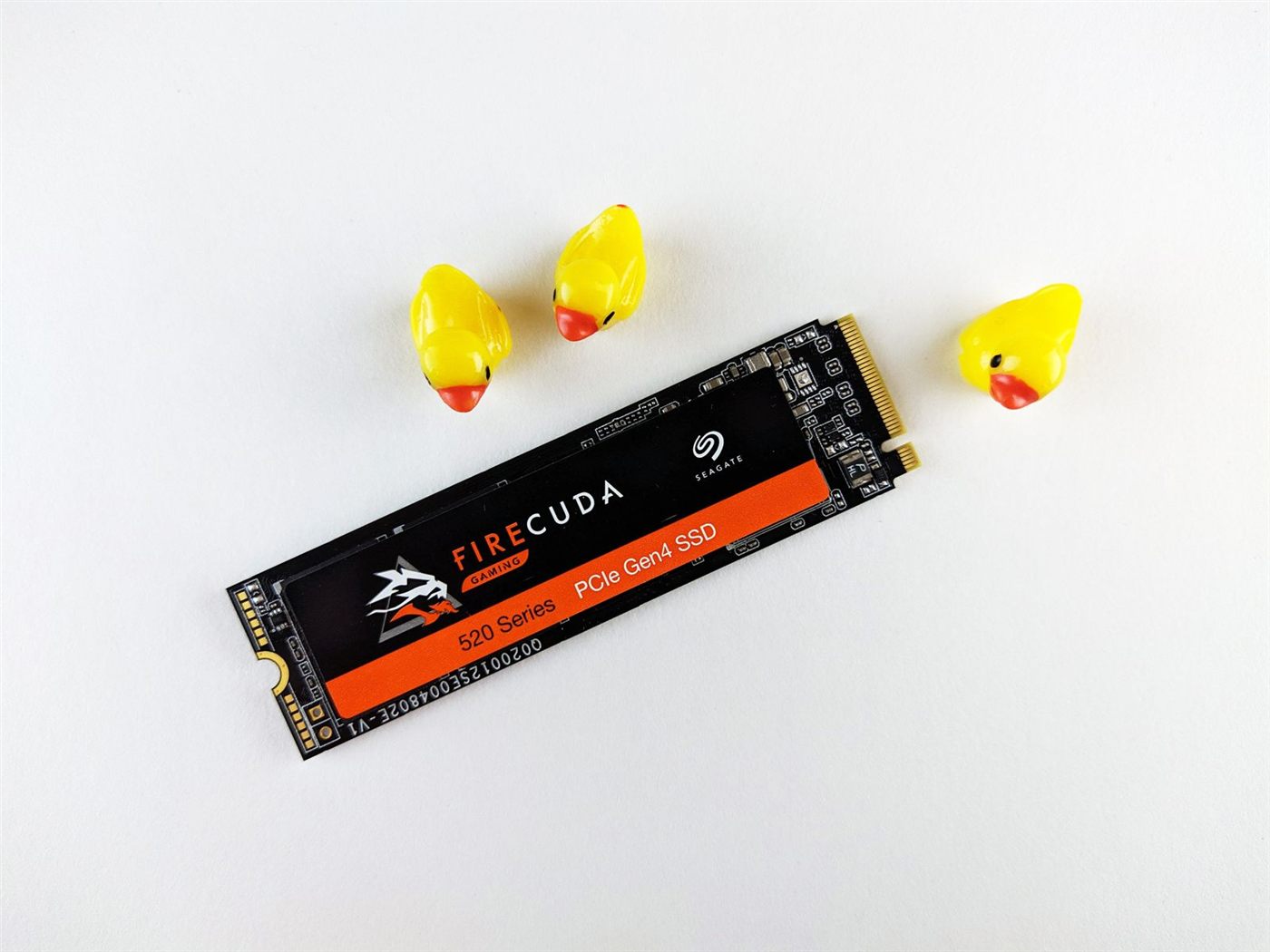
Laptop traag: zo maak je hem weer snel zonder nieuwe te kopen
Opstarten duurt minuten, programma's hangen, de ventilator loeit. In de meeste gevallen is een oude laptop met een SSD en een schoonmaakbeurt weer jaren bruikbaar. Dit doe je eerst.
Tablet en laptop6 stappen
Koffie, thee of water over je laptop: de eerste vijf minuten
Stroom eraf, omkeren, niet aanzetten om te kijken. Wat je in de eerste vijf minuten doet, bepaalt of de laptop het redt. Daarna is snelheid belangrijker dan drogen.
Tablet en laptop6 stappen
Mobiel internet werkt niet terwijl je wel bereik hebt
Streepjes vol, 4G of 5G in beeld, maar niets laadt. Dat is bijna altijd een instelling of je bundel, zelden de telefoon. In zes stappen weer online.
Software en instellingen6 stappen
Is mijn telefoon gehackt? Tekenen, checks en wat je doet
Pop-ups, een accu die ineens leeg is, apps die je niet kent, sms'jes die je niet stuurde. Meestal is het een advertentie-app of een phishing-poging, geen echte hack. Zo controleer je het en maak je hem schoon.
Software en instellingen6 stappenNiets gevonden. Probeer een ander woord, of doe de diagnose op de homepage.

Liever gewoon even binnenlopen?
Dat mag ook. Geen afspraak nodig, in Wijchen en Nijmegen. Neem je toestel mee en we kijken er meteen naar.