
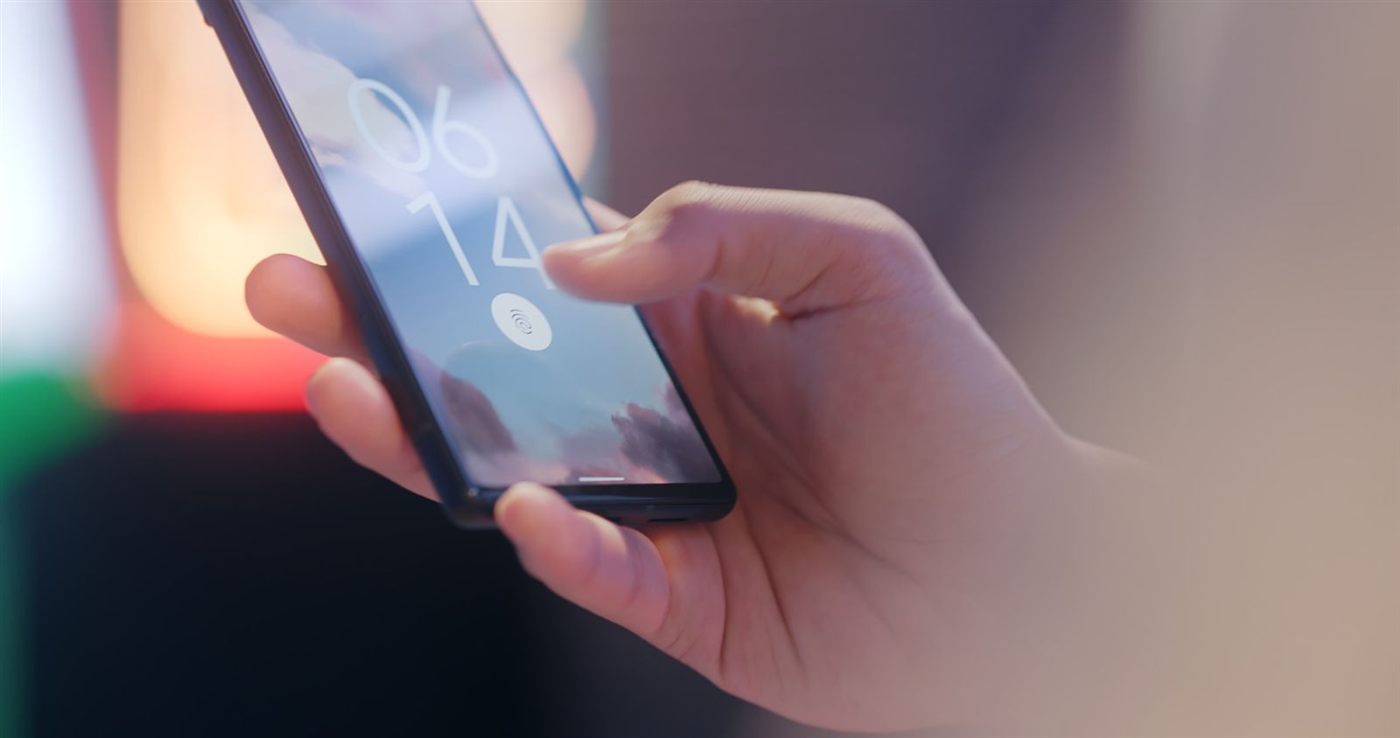
Zelf proberen is op eigen risico. Dit zijn algemene tips om thuis te proberen. Wij raden aan om je toestel gewoon bij ons langs te brengen; kijken is gratis. Voor wat je zelf doet, en de schade die daarbij kan ontstaan, is Mobile For You niet verantwoordelijk. Zie artikel 16 van de voorwaarden.
Bij de meeste moderne Android-telefoons zit de vingerafdrukscanner onder het scherm. Die kijkt door het glas heen, en dat gaat mis bij een dikke screenprotector, een vieze plek of een vinger die net uit de douche komt. Oudere toestellen hebben een scanner in de aan-uitknop of op de achterkant; daar is vuil de klassieker.
De scanner zelf gaat zelden kapot. Sluit eerst deze dingen uit.
Kom je er echt niet meer in: gebruik je pincode of patroon. Verwijder de vingerafdruk pas als je zeker weet dat je de code kent.
Wat je nodig hebt
- Een microvezeldoek
- Je pincode of patroon
Stap voor stap
Maak het scherm en je vinger schoon en droog
Veeg de plek van de scanner schoon met een microvezeldoek. Droog je vinger. Handcrème, zweet en een schraal wintervingertopje verstoren de scan.
Controleer de screenprotector
Een gehard glas protector die niet speciaal voor scanners onder het scherm is, blokkeert de scan. Samsung adviseert protectors met een uitsparing of een dunne folie. Haal hem eraf en test.
Zet de gevoeligheid aan
Samsung: Instellingen, Biometrie en beveiliging, Vingerafdrukken, en zet “Gevoeligheid van aanraking” aan. Die is juist bedoeld voor screenprotectors.
Voeg je vinger opnieuw toe
Ga naar Instellingen, Biometrie (of Beveiliging), Vingerafdrukken, verwijder de bestaande afdruk en voeg hem opnieuw toe. Rol je vinger bij het registreren alle kanten op, ook de randen. Registreer dezelfde vinger twee keer voor meer trefkans.
Herstart de telefoon
Een vastgelopen sensor doet het na een herstart vaak weer.
Kijk naar het scherm
Is het scherm gebarsten op de plek van de scanner, of vervangen door een niet-origineel scherm? Dan werkt de scanner slecht of niet. Bij Samsung heeft de scanner onder het scherm een origineel of gelijkwaardig paneel nodig; dat weten we bij een schermwissel.
Wanneer kom je beter langs
Sommige dingen los je thuis niet op, en soms maak je het erger door door te gaan. Kom langs als:
- de scanner ook zonder protector en na opnieuw registreren niets doet
- het scherm gebarsten is bij de scanner
- het begon na een schermvervanging elders
Onderzoek is gratis als je de reparatie bij ons laat doen. We noemen de prijs voordat we beginnen, en de meeste reparaties doen we terwijl je wacht.
Veelgestelde vragen
Werkt de scanner na een schermwissel bij jullie nog?
Ja, mits het juiste type scherm wordt geplaatst. Bij Samsung-toestellen met een scanner onder het scherm gebruiken we een paneel dat de scanner ondersteunt. Dat zeggen we vooraf.
Mijn vingerafdruk werkt in de winter slechter
Droge, schrale vingers geven een slechter contrast. Registreer je vinger opnieuw in de winter en voeg een tweede vinger toe.
Kan ik de scanner in de aan-uitknop vervangen?
Ja, bij toestellen waar de scanner in de zijknop zit, is dat een losse flexkabel. Bij sommige toestellen moet de nieuwe scanner daarna gekoppeld worden; dat regelen we bij de reparatie.