Zelf proberen is op eigen risico. Dit zijn algemene tips om thuis te proberen. Wij raden aan om je toestel gewoon bij ons langs te brengen; kijken is gratis. Voor wat je zelf doet, en de schade die daarbij kan ontstaan, is Mobile For You niet verantwoordelijk. Zie artikel 16 van de voorwaarden.
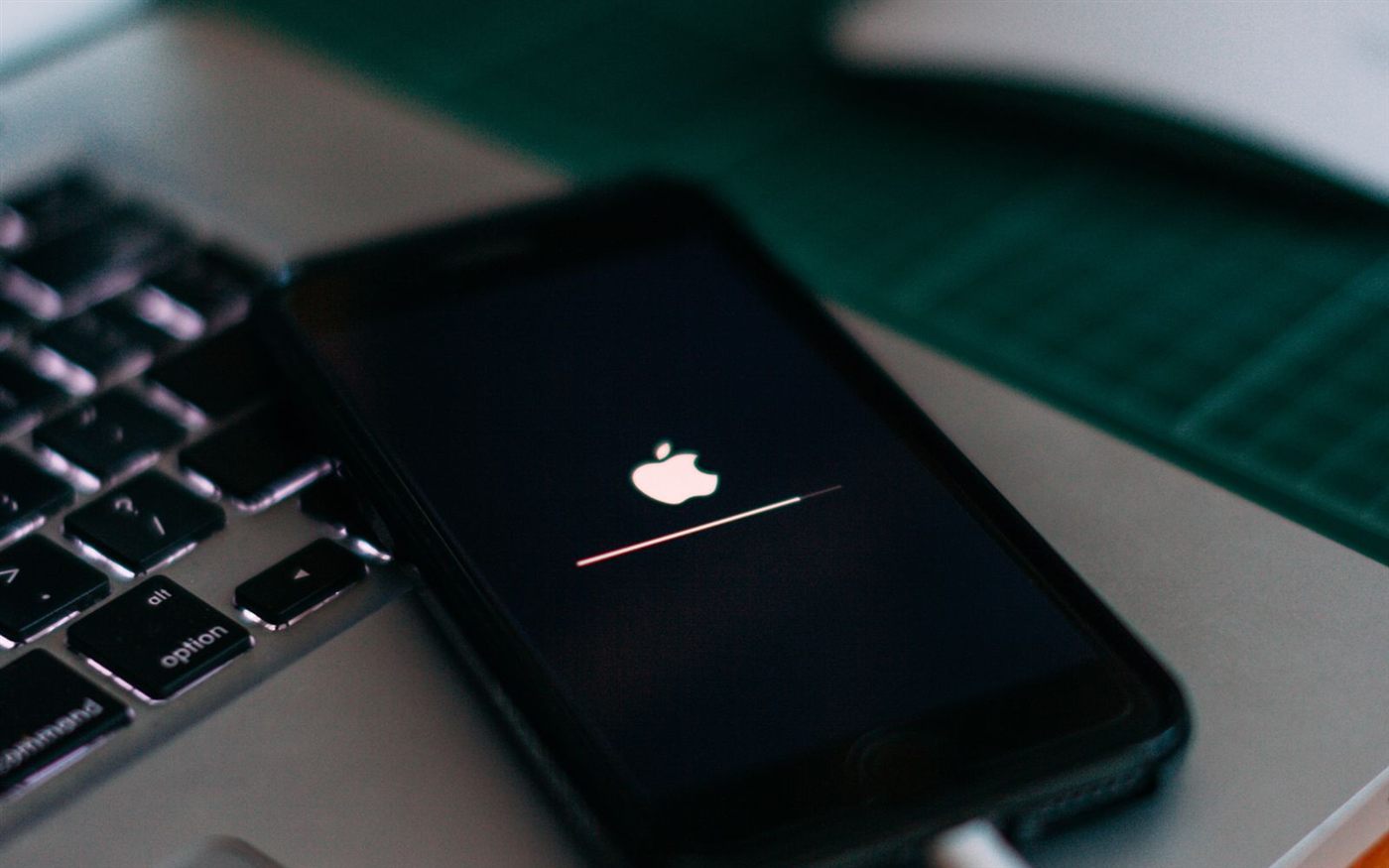
Een iPhone die op het Apple-logo blijft hangen, is meestal een softwareprobleem: een update die halverwege is gestopt, te weinig opslag om op te starten, of een beschadigd systeembestand. Soms is het hardware, zoals een accu die de spanning niet meer vasthoudt.
Er is een volgorde die je data spaart. Begin bovenaan en sla geen stappen over.
Kies in de computer bij de herstelmodus altijd eerst “Update”, nooit “Herstel”. Update probeert iOS opnieuw te installeren met behoud van je gegevens. Herstel wist alles.
Wat je nodig hebt
- Een Mac of Windows-computer
- Een goede Lightning- of USB-C-kabel
- Op Windows: iTunes of de app Apple Devices uit de Microsoft Store
Stap voor stap
Laad hem een uur op
Een accu die te zwak is, laat de iPhone bij het opstarten steeds uitvallen. Hang hem aan een lader in de muur en wacht een uur voordat je verder gaat.
Herstart geforceerd
Kort volume omhoog, kort volume omlaag, en dan de zijknop vasthouden tot het logo verdwijnt en opnieuw verschijnt. Bij een iPhone 7: volume omlaag en zijknop tegelijk. Bij een iPhone 6s of ouder: thuisknop en zijknop tegelijk. Wacht daarna vijf minuten; een update die hervat, heeft even nodig.
Sluit hem aan op een computer
Open op een Mac de Finder, op Windows iTunes of Apple Devices. Sluit de iPhone aan met de kabel.
Zet hem in de herstelmodus
Doe met de kabel aangesloten dezelfde knoppencombinatie als bij de geforceerde herstart, maar blijf de laatste knop vasthouden voorbij het Apple-logo, tot je een scherm ziet met een kabel en een computer. Dat is de herstelmodus.
Kies Update
De computer meldt dat er een probleem is met de iPhone en biedt “Update” en “Herstel” aan. Kies Update. De computer downloadt iOS en installeert het opnieuw, met behoud van je gegevens. Dit kan een kwartier tot een half uur duren. Als de iPhone in de tussentijd de herstelmodus verlaat, herhaal je stap 4.
Herstel alleen als laatste redmiddel
Lukt Update niet, dan blijft Herstel over. Dat wist de iPhone en zet hem terug naar fabrieksinstellingen. Heb je een iCloud-back-up of een back-up op de computer, dan zet je die daarna terug. Twijfel je of er een back-up is, kom dan eerst langs.
Wanneer kom je beter langs
Sommige dingen los je thuis niet op, en soms maak je het erger door door te gaan. Kom langs als:
- Update in de herstelmodus een foutcode geeft (bijvoorbeeld 4013, 4014 of 9), dat wijst meestal op hardware
- je geen back-up hebt en Herstel de enige optie lijkt: soms kunnen wij de data eerst nog veiligstellen
- hij bij het opstarten steeds uitvalt, ook aan de lader
- het is begonnen na een val of waterschade
Onderzoek is gratis als je de reparatie bij ons laat doen. We noemen de prijs voordat we beginnen, en de meeste reparaties doen we terwijl je wacht.
Veelgestelde vragen
Hoe lang mag het logo blijven staan?
Na een update tot een kwartier, soms langer bij een volle telefoon. Zie je een voortgangsbalk, wacht dan gewoon. Alleen het logo zonder balk, langer dan een kwartier, is een probleem.
Kan ik dit ook zonder computer oplossen?
De geforceerde herstart en het opladen kun je zonder computer doen. Voor de herstelmodus heb je een computer nodig. Heb je die niet, dan doen wij het in de winkel.
Wat betekenen foutcodes 4013 en 4014?
Die geven aan dat de computer de verbinding met de iPhone verliest tijdens het installeren. Vaak is het een kabel of een USB-poort, maar het kan ook een hardwarefout op het moederbord zijn. Probeer een andere kabel en poort; blijft het, kom dan langs.