
Zelf proberen is op eigen risico. Dit zijn algemene tips om thuis te proberen. Wij raden aan om je toestel gewoon bij ons langs te brengen; kijken is gratis. Voor wat je zelf doet, en de schade die daarbij kan ontstaan, is Mobile For You niet verantwoordelijk. Zie artikel 16 van de voorwaarden.
Bij een laptop die niet start, zijn er grofweg drie situaties: hij doet helemaal niets (geen lampje, geen ventilator), hij gaat aan maar er komt geen beeld, of hij komt niet voorbij het logo. Elke situatie heeft een andere oorzaak.
Let daarom goed op wat er wél gebeurt als je op de knop drukt. Dat vertelt het meeste.
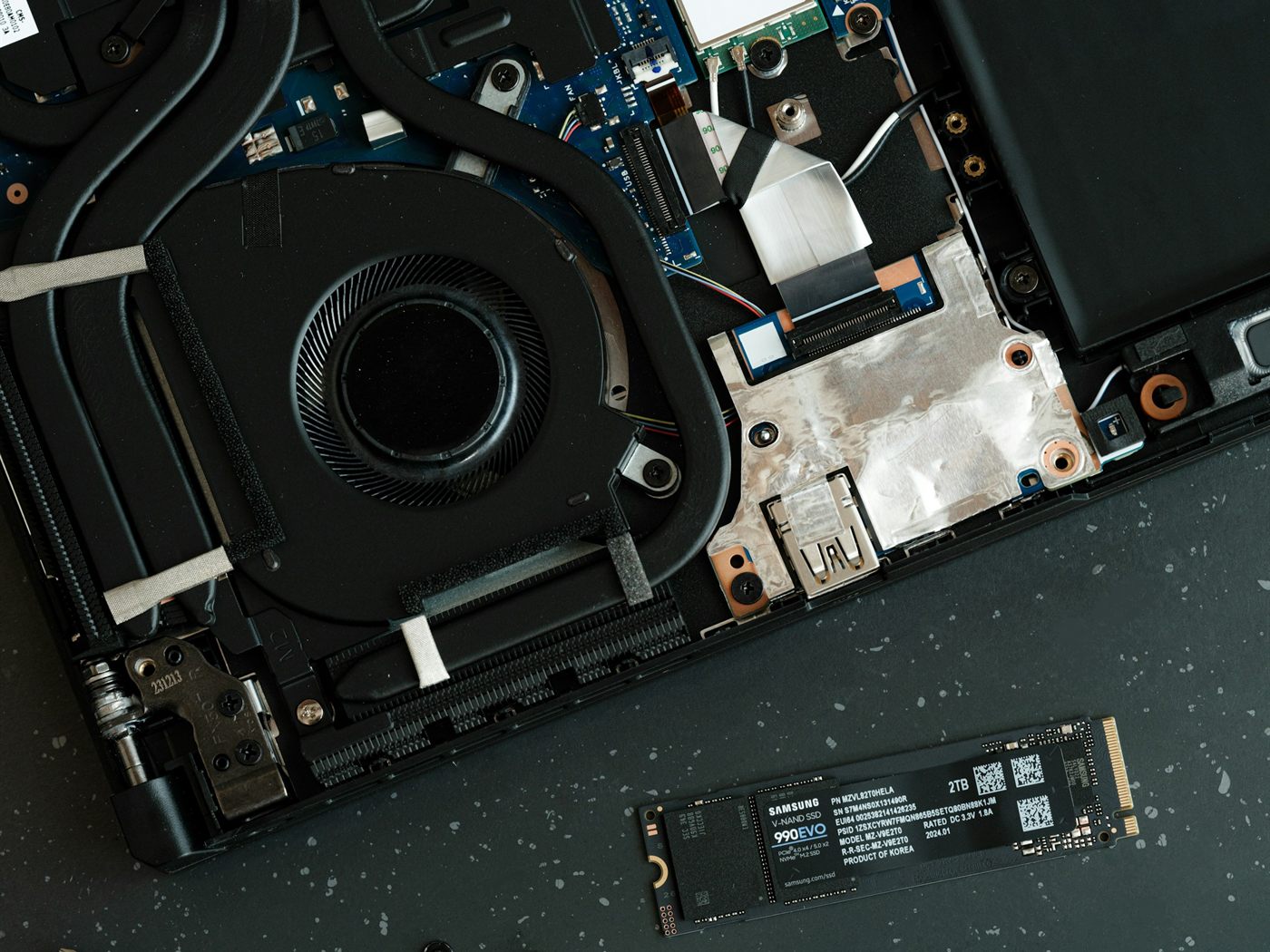
Maak de laptop niet zelf open om aan geheugen of kabels te trekken, tenzij je dat vaker hebt gedaan. Vooral bij een laptop met een ingebouwde accu is dat niet zonder risico.
Wat je nodig hebt
- De originele oplader
- Eventueel een externe monitor of tv met HDMI-kabel
Stap voor stap
Kijk of de oplader werkt
Zit er een lampje op de oplader of de laptop dat aangeeft dat hij laadt? Probeer een ander stopcontact. Bij een USB-C-laptop: probeer een andere USB-C-poort en, als je die hebt, een andere USB-C-lader van voldoende wattage.
Doe een stroomreset
Haal de oplader eraf. Heeft de laptop een uitneembare accu, haal die eruit. Houd de aan-uitknop dertig seconden ingedrukt. Sluit de oplader weer aan (zonder accu als die uitneembaar was) en probeer op te starten. Bij een MacBook: houd de aan-uitknop tien seconden ingedrukt, laat los en druk nogmaals.
Luister en kijk
Hoor je de ventilator of een geluidje, brandt er een lampje, of voel je warmte? Dan gaat de laptop wel aan en is het scherm of de weergave het probleem. Doet hij helemaal niets, dan is het de voeding, de aan-uitknop of het moederbord.
Zet de helderheid omhoog en schijn met een zaklamp
Druk een paar keer op de toets voor helderheid omhoog. Schijn daarna met een zaklamp schuin op het scherm: zie je heel vaag het beeld, dan werkt de laptop en is de achtergrondverlichting van het scherm kapot.
Sluit een externe monitor aan
Sluit een monitor of tv aan met HDMI en druk op de toets om het beeld te schakelen (vaak Fn plus een F-toets met een schermpje, bij Windows ook Windows-toets plus P). Komt er beeld op de externe monitor, dan is het interne scherm of de kabel ernaartoe kapot. Je data is dan veilig.
Kijk of hij op het logo blijft hangen
Zie je wel het logo van Windows of Apple maar komt hij niet verder? Wacht een kwartier, soms is het een update. Daarna: Windows start na drie mislukte pogingen zelf een herstelmenu. Bij een Mac: opstarten met Command plus R ingedrukt geeft de herstelmodus. Kies daar Schijfhulpprogramma en herstel de schijf.
Wanneer kom je beter langs
Sommige dingen los je thuis niet op, en soms maak je het erger door door te gaan. Kom langs als:
- de laptop helemaal niets doet, ook na een stroomreset met een werkende oplader
- er wel beeld op een externe monitor is maar niet op het interne scherm
- hij steeds herstart of op het logo blijft hangen
- je de data eraf wilt hebben voordat er verder iets gebeurt
Onderzoek is gratis als je de reparatie bij ons laat doen. We noemen de prijs voordat we beginnen, en de meeste reparaties doen we terwijl je wacht.
Veelgestelde vragen
Kunnen jullie mijn bestanden redden als de laptop niet opstart?
Vrijwel altijd, zolang de schijf zelf niet defect is. We halen de schijf eruit of starten de laptop op van een extern systeem en zetten je bestanden over. Dat kan ook als de laptop verder niet meer te repareren is.
De laptop gaat aan en meteen weer uit
Dat wijst op een probleem met de voeding, de accu of oververhitting. Probeer met de accu eruit (als dat kan) en alleen op de oplader. Blijft het, kom dan langs.
Is een laptopscherm te vervangen?
Ja, en meestal binnen een paar dagen, afhankelijk van de levertijd van het paneel. We zeggen vooraf wat het bij jouw model wordt.