
Zelf proberen is op eigen risico. Dit zijn algemene tips om thuis te proberen. Wij raden aan om je toestel gewoon bij ons langs te brengen; kijken is gratis. Voor wat je zelf doet, en de schade die daarbij kan ontstaan, is Mobile For You niet verantwoordelijk. Zie artikel 16 van de voorwaarden.
Een trage laptop heeft meestal een van vier oorzaken: een ouderwetse harde schijf, te veel programma’s die bij het opstarten meedraaien, een volle schijf, of een verstopte koeling die de processor laat afremmen.
De eerste drie los je zelf op. De vierde en een SSD-upgrade doen wij, en dat is vaak het verschil tussen een laptop wegdoen en er nog jaren mee doen.
Installeer geen “pc-optimalisatie” software van pop-ups of advertenties. Die maken de laptop trager en zijn regelmatig zelf malware.
Wat je nodig hebt
- Een half uur
- Op Windows: Taakbeheer. Op Mac: Activiteitenweergave
Stap voor stap
Kijk wat voor schijf erin zit
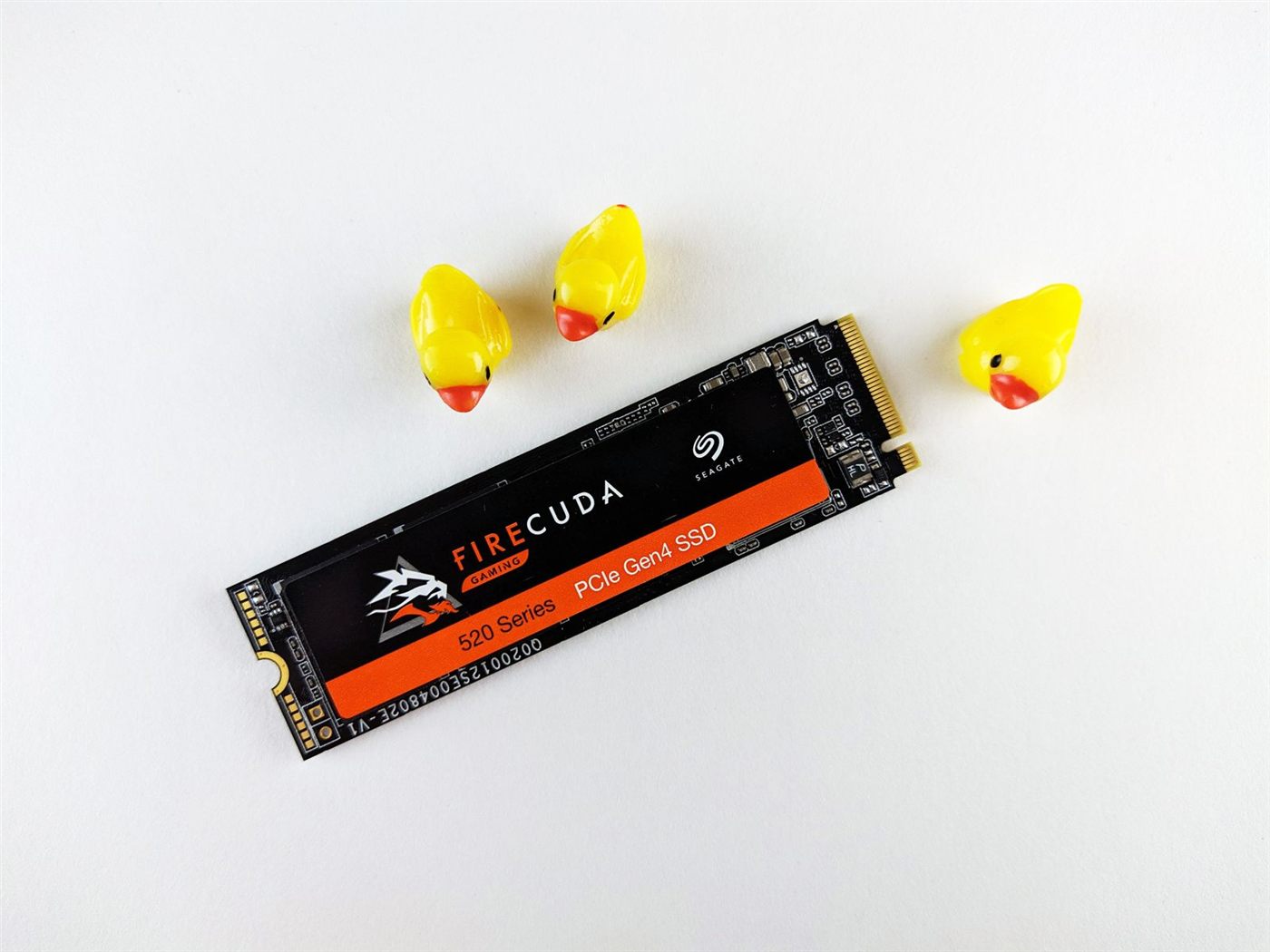
Windows: open Taakbeheer (Ctrl plus Shift plus Esc), tabblad Prestaties, klik op de schijf. Staat er HDD, dan is dat de grootste rem. Een SSD maakt opstarten en openen van programma’s vijf tot tien keer sneller. Bij Macs van na 2012 zit meestal al een SSD.
Ruim de opstartprogramma’s op
Windows: Taakbeheer, tabblad Opstart-apps, en zet alles uit wat je niet direct nodig hebt (behalve antivirus). Mac: Systeeminstellingen, Algemeen, Inlogonderdelen. Dit scheelt vaak een minuut bij het opstarten.
Maak de schijf niet voller dan 85 procent
Verwijder programma’s die je niet gebruikt, leeg de map Downloads en de prullenbak. Windows: Instellingen, Systeem, Opslag, Opslaginzicht. Mac: Systeeminstellingen, Algemeen, Opslag.
Controleer op malware
Windows: open Windows-beveiliging en doe een volledige scan. Extra werkbalken in je browser, pop-ups en een browser die op een andere zoekmachine start, zijn tekenen dat er iets meelift.
Kijk naar het geheugen
Windows: Taakbeheer, Prestaties, Geheugen. Zit het gebruik constant boven de 85 procent met alleen een browser open, dan is 4 GB te weinig en helpt een uitbreiding naar 8 of 16 GB. Bij veel laptops is dat een klein klusje.
Installeer updates en herstart
Een laptop die al weken aan staat met een wachtende update, wordt traag. Installeer wat klaarstaat en herstart. Doe dat minstens een keer per week.
Wanneer kom je beter langs
Sommige dingen los je thuis niet op, en soms maak je het erger door door te gaan. Kom langs als:
- er nog een HDD in zit: een SSD-upgrade doen we inclusief het overzetten van Windows en je bestanden
- de laptop heet wordt en de ventilator loeit, dan is een inwendige reiniging nodig
- je 4 GB geheugen hebt en wilt weten of uitbreiden kan
Onderzoek is gratis als je de reparatie bij ons laat doen. We noemen de prijs voordat we beginnen, en de meeste reparaties doen we terwijl je wacht.
Veelgestelde vragen
Is een SSD-upgrade de moeite bij een oude laptop?
Bij een laptop van vijf tot acht jaar oud met een HDD: bijna altijd. De laptop voelt daarna als nieuw en je bespaart een nieuwe. Bij een laptop die geen updates meer krijgt of waarvan het scherm en de accu ook op zijn, kan een nieuwe verstandiger zijn. We zeggen het eerlijk.
Raak ik mijn bestanden kwijt bij een SSD-upgrade?
Nee. We klonen de oude schijf naar de nieuwe SSD, inclusief Windows of macOS, programma’s en bestanden. Je start op zoals je gewend bent, alleen sneller.
Helpt Windows opnieuw installeren?
Vaak wel, als de laptop vol rommel zit. Maak eerst een back-up. Combineer het met een SSD, dan heb je het meeste effect.