
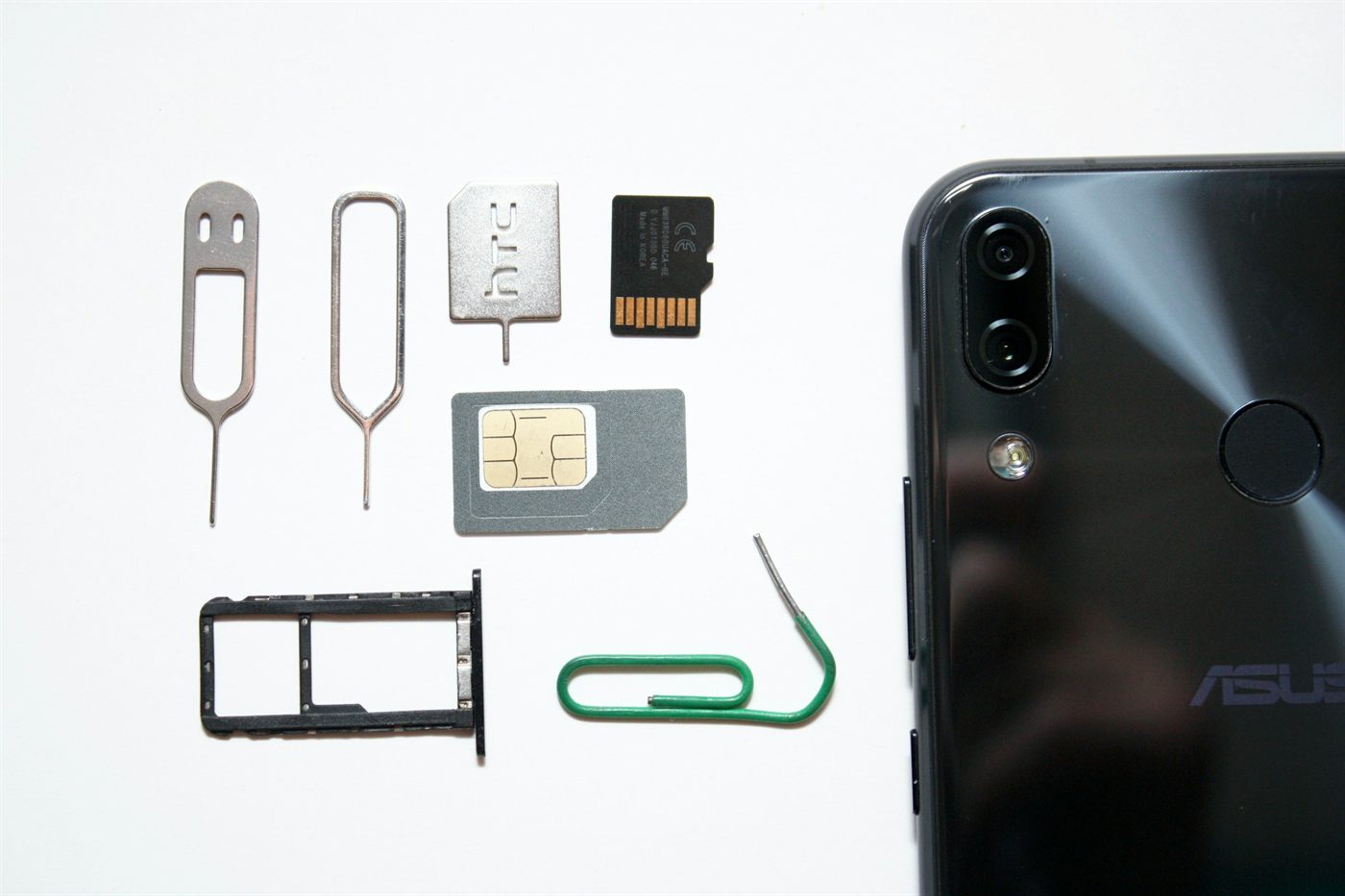
Zelf proberen is op eigen risico. Dit zijn algemene tips om thuis te proberen. Wij raden aan om je toestel gewoon bij ons langs te brengen; kijken is gratis. Voor wat je zelf doet, en de schade die daarbij kan ontstaan, is Mobile For You niet verantwoordelijk. Zie artikel 16 van de voorwaarden.
Bereikproblemen hebben drie mogelijke daders: de simkaart, het netwerk van je provider, of de telefoon. Met een tweede telefoon en een tweede simkaart weet je binnen vijf minuten welke van de drie het is.
Sinds veel toestellen een eSIM gebruiken, komt daar een vierde bij: een eSIM-profiel dat niet goed is geactiveerd. Ook dat is meestal zelf op te lossen.
Gebruik altijd het SIM-pinnetje of een rechtgebogen paperclip om de simlade te openen, en trek de lade recht naar buiten. Wrikken beschadigt de lezer.
Wat je nodig hebt
- Een SIM-pinnetje of paperclip
- Een tweede telefoon of een tweede simkaart om mee te testen
Stap voor stap
Zet de vliegtuigmodus aan en uit
Wacht tien seconden. De telefoon zoekt daarna het netwerk opnieuw. Dit lost een groot deel van de “Geen service”-klachten op, vooral na het verlaten van een gebied zonder dekking.
Haal de simkaart eruit en zet hem terug
Zet de telefoon uit. Open de simlade, haal de kaart eruit, veeg de goudkleurige contacten met een droge doek af en leg hem terug. Let op dat hij goed in de uitsparing ligt. Zet de telefoon aan.
Test de simkaart in een andere telefoon
Werkt de sim in een andere telefoon wel, dan is jouw telefoon het probleem. Werkt hij daar ook niet, dan is de simkaart of je abonnement het probleem. Bel je provider; een nieuwe simkaart is meestal gratis.
Test een andere simkaart in jouw telefoon
Andersom: werkt een andere simkaart in jouw telefoon wel, dan ligt het aan jouw kaart of abonnement. Werkt die ook niet, dan is het de telefoon.
Controleer de netwerkinstellingen
iPhone: Instellingen, Mobiel netwerk, en kijk of de sim aan staat en of er een providerupdate wordt aangeboden. Android: Instellingen, Verbindingen, Mobiele netwerken, Netwerkoperators, en kies automatisch. Bij een eSIM: controleer of het profiel actief is en niet per ongeluk is uitgezet.
Herstel de netwerkinstellingen
iPhone: Instellingen, Algemeen, Zet over of stel iPhone opnieuw in, Stel opnieuw in, Herstel netwerkinstellingen. Android: Instellingen, Resetten, Netwerkinstellingen resetten. Wifi-wachtwoorden zijn daarna weg, je data niet.
Wanneer kom je beter langs
Sommige dingen los je thuis niet op, en soms maak je het erger door door te gaan. Kom langs als:
- een werkende simkaart in jouw telefoon niet wordt herkend
- de simlade niet meer goed sluit of de telefoon gevallen is op die kant
- het bereik ineens heel zwak is terwijl anderen op dezelfde plek vol bereik hebben
- de melding “Geen simkaart” komt en gaat terwijl je de telefoon beweegt, dat wijst op een losse lezer
Onderzoek is gratis als je de reparatie bij ons laat doen. We noemen de prijs voordat we beginnen, en de meeste reparaties doen we terwijl je wacht.
Veelgestelde vragen
Kan een simkaartlezer vervangen worden?
Ja. De lezer zit bij de meeste toestellen op het moederbord gesoldeerd, maar is te vervangen. Bij sommige modellen zit hij op een flexkabel en is het een kleinere reparatie. We kijken eerst wat het is.
Mijn telefoon is een simlock-vrij toestel, maar hij werkt niet met mijn nieuwe provider
Controleer of de telefoon de frequenties van die provider ondersteunt, en of je de juiste APN-instellingen hebt. Die vind je op de site van je provider. Bij een toestel uit het buitenland kan het ook echt aan een lock liggen.
Wat als mijn eSIM weg is na een reset?
Neem contact op met je provider. Die kan een nieuw eSIM-profiel sturen, meestal via een QR-code. Een fysieke simkaart is dan niet nodig.